

PH Mota
RedatorJornalista há 15 anos, teve uma infância analógica cada vez mais conquistada pelos charmes das novas tecnologias. Do videocassete ao streaming, do Windows 3.1 aos celulares cada vez menores.
O texto a seguir é uma tradução do relato em primeira pessoa de Iván Linares, editor senior do Xataka Android
Acabei de olhar a galeria que enviei para o Google Fotos e são mais de 60 mil. Isso implica um gasto mensal. Os planos básicos já não me servem: para garantir que não perco as minhas fotos, preciso de um mínimo de 2 TB de armazenamento. Pago pelo Gemini e recebo esse espaço, mas decidi procurar alternativas.
De volta ao básico: armazenamento local
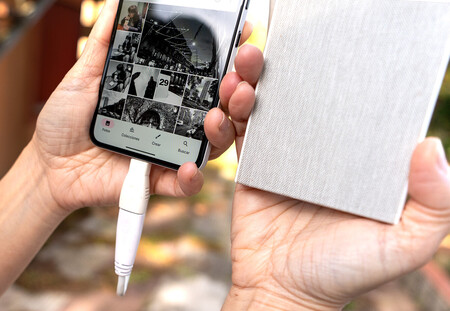
Acostumei-me a sincronizar o acervo dos meus celulares para que as cópias acabem num único espaço, o Google Fotos. Acho muito útil, a busca é super rápida e tenho uma espécie de máquina do tempo em cada um dos meus dispositivos. O problema é que isso implica um gasto monetário constante.
Tentei mais de uma alternativa, como criar o meu próprio Google Fotos no meu servidor compartilhado. O problema é que, da mesma forma, tenho que arcar com o custo de um serviço. Então, considerei algo que venho ruminando há muito tempo: voltar definitivamente ao armazenamento local.
Um disco rígido decente custa o mesmo que três meses do Google AI Pro, que é o que eu costumo pagar (embora eu ainda fique com o Pixel 10 Pro que ganhei de presente). Eu tenho um disco rígido de 1 TB que uso para salvar as fotos da minha DSLR, então o próximo passo óbvio foi: estender a cópia para a galeria do celular. Dito e feito.
Primeiro passo: baixar tudo do Google Fotos
Baixar 60 mil fotos não é um processo instantâneo, não é exatamente simples. O Google não torna impossível, mas você precisa saber onde procurar. Aqui estão os passos que usei para baixar todas as minhas fotos do Google Fotos.
- Acesse a Google Takeout e faça login na sua conta
- Clique em "Desmarcar tudo".
- Procure por "Google Fotos" e marque a opção
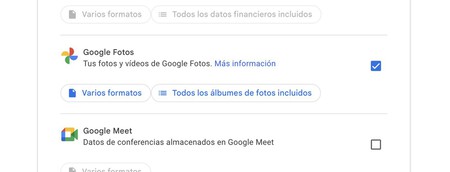
- Role a página até o rodapé e clique em "Próximo passo".
- Selecione como deseja acessar a cópia (eu deixei em formato de e-mail), mantenha a opção "Exportar uma vez" marcada, o tipo de arquivo (em Zip está ótimo) e escolha "4 GB" no seletor de tamanho.
- Clique em "Criar exportação" e pronto: o Google processará a solicitação e enviará um e-mail com os links para download quando o backup estiver pronto. Geralmente leva algumas horas.
Assim que recebi os links, baixei cada arquivo Zip um por um: 127 no total, ocupando 504 GB. Conectei o disco rígido ao computador e abri cada arquivo Zip individualmente, descompactando-os e salvando as imagens no disco.
O essencial: um lembrete semanal para salvar fotos
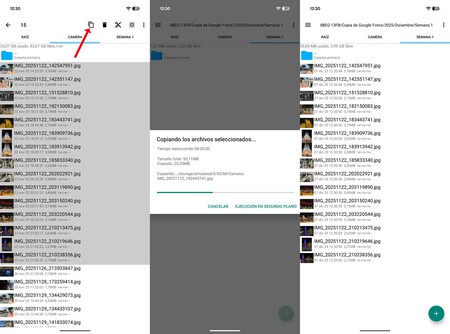 Transferindo fotos do rolo da câmera do seu celular para o HD externo conectado via USB-C
Depois de baixar toda a minha galeria do Google Fotos para o meu HD externo, configurei um lembrete semanal para lembrar de salvar as novas fotos e vídeos tirados com meus celulares. Eu poderia fazer isso automaticamente, já que configurei uma espécie de NAS com a porta USB do meu roteador. O problema é que nem sempre funciona: o ideal é cuidar dos backups manualmente.
Configurei um lembrete para sábados, caso eu me esqueça do backup. Simplesmente conecto o HD externo a cada celular, abro o aplicativo Root Explorer (quase qualquer gerenciador de arquivos funciona, exceto o Google Files) e transfiro os arquivos da galeria do celular para o dispositivo externo.
Crio uma pasta para cada semana dentro de uma pasta dedicada ao mês; que por sua vez está em seu respectivo ano (espero me acostumar com o hábito). Então, faço backup das imagens e vídeos com um pouco de esforço toda semana. Às vezes terei mais conteúdo para compartilhar e às vezes menos, mas sempre o manterei em casa, sob minhas regras e sem custos adicionais. As soluções clássicas funcionam melhor.
Imagens | Iván Linares
Ver 2 Comentários