
Fabrício Mainenti
RedatorVamos explicar, passo a passo, como criar sua própria VPN no Windows. Ela será totalmente gratuita e você não precisará de nenhum aplicativo de terceiros nem de extensões de VPN. Isso provavelmente não será muito útil se o seu objetivo for enganar um site, fazendo-o acreditar que você está acessando de outro país — para isso, existem VPNs gratuitas ou pagas. No entanto, as redes VPN possuem outras utilidades, e é para esses casos que elas podem ser úteis.

Começaremos o artigo explicando por que você pode precisar de uma VPN doméstica, ajudando você a entender exatamente o que é e para que serve esse tipo de rede. Em seguida, guiaremos você, passo a passo, pelo processo de configuração do zero, utilizando as opções nativas do Windows. Vale ressaltar que também existem soluções pré-configuradas, como o Meshnet da NordVPN, que tornam o processo ainda mais simples.
As capturas de tela neste artigo foram feitas no Windows 11 (versão beta para o Windows Insider). Escolhemos esta versão — embora ainda não tenha sido lançada oficialmente — para garantir que as informações continuem válidas mesmo daqui a um ano. As opções e os passos são exatamente os mesmos no Windows 10 (com exceção do primeiro passo), portanto, você não terá dificuldade em segui-los.

Por que você pode precisar de uma VPN doméstica?
Quando falamos em VPN (Rede Privada Virtual), logo nos vem à mente uma de suas funções mais conhecidas atualmente: conectar-se à Internet como se você estivesse navegando a partir de outro país. Pois bem, criar uma VPN doméstica não servirá para esse propósito — ou, pelo menos, não em todos os casos. Se você criar uma VPN na Espanha, por exemplo, ao utilizá-la para navegar, os sites identificarão que você está na Espanha.
Se o seu objetivo é fazer com que um site acredite que você está acessando de outro local, recomendo utilizar uma VPN gratuita de terceiros. Vale lembrar, contudo, que essas opções podem trazer riscos à sua privacidade, já que são fornecidas por empresas externas que podem registrar toda a sua atividade na rede. Uma VPN doméstica é algo mais simples, voltado para a privacidade durante a navegação. Ela cria um túnel para os seus dados: todas as suas solicitações — como buscas, e-mails e outras atividades — são criptografadas e passam pelo servidor VPN antes de serem enviadas para a Internet.

Com isso, você mascara o endereço IP do seu computador, impedindo que aplicativos e empresas consigam rastreá-lo enquanto você navega. Os sites não saberão o endereço IP do seu roteador no momento da conexão; em vez disso, eles verão apenas o endereço IP da sua VPN.
Para entender melhor: ao acessar um site, você está, na verdade, conectando-se ao servidor onde ele está hospedado. Esse servidor recebe uma solicitação do seu dispositivo e utiliza o seu IP para localizá-lo e enviar o conteúdo. Dessa forma, todos os sites que você visita registram o seu IP — que funciona como um "endereço postal" na Internet. Alguns sites podem até vender essa informação para anunciantes, que conseguem, assim, mapear todas as páginas visitadas por um determinado endereço IP.

Nesse contexto, a VPN atua como um intermediário, evitando que você revele o seu IP real ao acessar um site. Ao usar um servidor VPN, é a própria VPN — e não o seu roteador — que estabelece a conexão com o servidor do site. Consequentemente, é o IP da VPN que fica registrado, tornando muito mais difícil cruzar esses dados para identificar quais sites você visitou.
Além disso, um servidor VPN permite criar uma rede local sem que os dispositivos precisem estar fisicamente conectados entre si (embora, neste caso, eles precisem estar conectados à mesma rede). De qualquer forma, isso pode ser útil para evitar o uso de cabos.
Como configurar uma VPN em casa: passo a passo
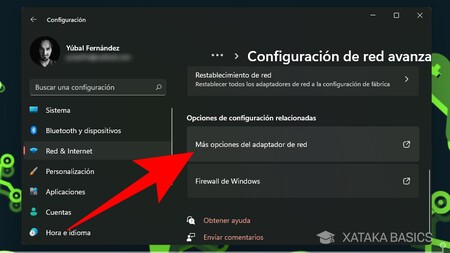
A primeira coisa a fazer é acessar as Configurações do Windows. Em seguida, entre na seção Rede e Internet, onde ficam as configurações relacionadas à internet. No Windows 10, vá até a seção "Status" e clique no botão "Alterar opções do adaptador". No Windows 11, acesse a área "Configurações de rede avançadas" e clique na opção "Mais opções do adaptador de rede".
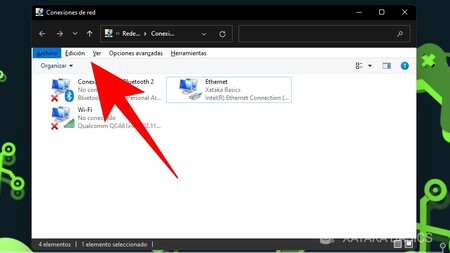
Uma janela do antigo Painel de Controle do Windows 7 e versões anteriores — que ainda permanece oculto no Windows 10 e no Windows 11 — será aberta. Nela, você verá as conexões existentes; por exemplo, a conexão Ethernet, caso esteja conectado ao roteador por meio de um cabo. Nessa janela, pressione F10 para exibir um menu oculto com mais opções, que aparecerá em uma barra na parte superior.
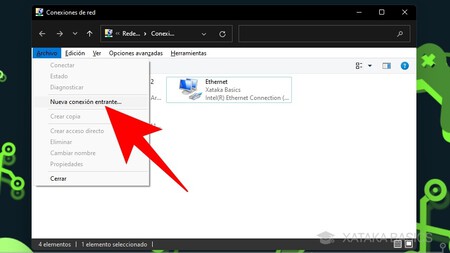
Neste menu oculto, você deve clicar em "Arquivo"; um menu será aberto, no qual você deve selecionar a opção "Nova conexão de entrada". Com isso, você estará indicando ao Windows que deseja criar uma nova conexão — que, neste caso, será a VPN.
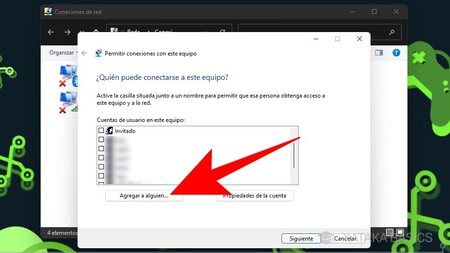
Uma tela será aberta, na qual você poderá ver as contas de usuário que podem ser adicionadas ao computador. Estarão listadas tanto as contas criadas para o login no Windows quanto as do seu grupo familiar da Microsoft (caso deseje incluí-las); você deve escolher quais contas terão permissão para acessar a VPN. Recomendo que você crie um novo usuário, clicando no botão "Adicionar alguém", e utilize esse usuário e a respectiva senha posteriormente.
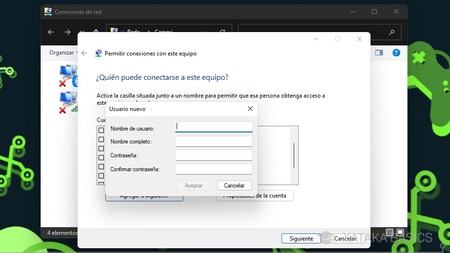
Uma janela será aberta, na qual você deve inserir um nome de usuário e uma senha. Você pode escolher o nome que quiser, mas lembre-se de que precisará usá-lo posteriormente para acessar a VPN; esses serão o nome de usuário e a senha dessa rede.
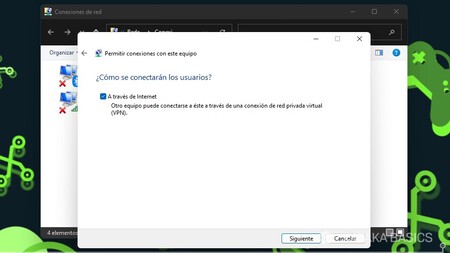
Você chegará a uma tela na qual será perguntado como esse usuário se conectará à sua rede; nela, você deve deixar selecionada a opção "Através da Internet". Assim, o nome de usuário que você criou servirá para a conexão com a rede por meio de uma VPN, já que você se conectará à sua rede utilizando esse usuário via Internet.
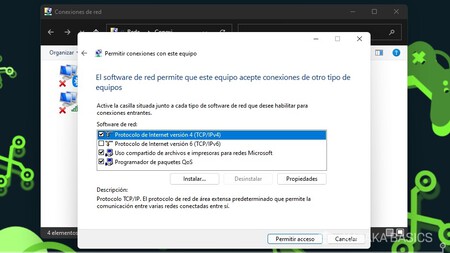
Agora, você entrará em outra tela na qual poderá configurar os protocolos e o software de rede que deseja utilizar. Aqui, você deve selecionar a opção "Protocolo de Internet Versão 4" e clicar em "Propriedades". O que você precisa saber é que, por padrão, esse usuário utilizará o seu endereço IP; nós vamos alterar isso para atribuir a ele uma faixa de IPs diferente, permitindo, assim, que funcione como uma VPN.
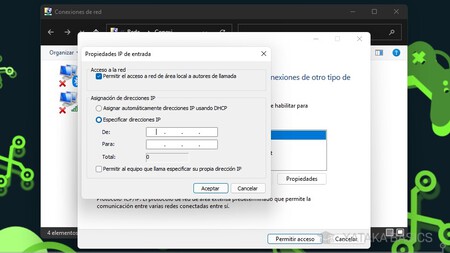
Aqui, chegamos a uma parte um pouco complexa. Você encontrará uma janela na qual precisará selecionar a opção de "Aguardar endereços IP". Nesse ponto, será necessário especificar uma faixa de IPs que esteja dentro do seu endereço IP. Isso parece bem complexo, mas vamos explicar como verificar essa informação.
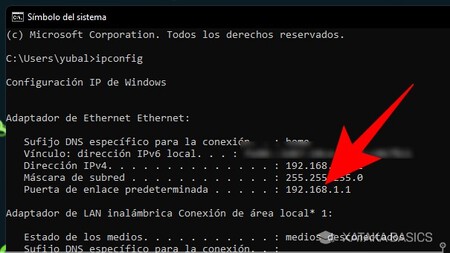
Para fazer isso, primeiro você precisa saber o seu endereço IP. Para tal, abra o aplicativo Prompt de Comando do Windows e digite o comando `ipconfig`. Será exibido um texto com vários endereços IP; você deve identificar o IP do "Gateway Padrão" (ou "Puerta de enlace predeterminada"), pois esse é o endereço IP do seu roteador.
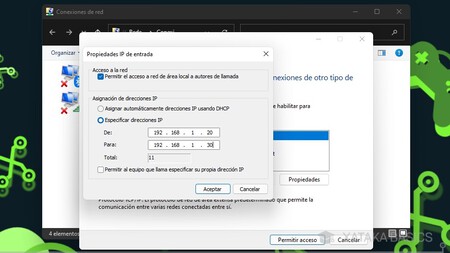
Voltando à tela anterior, ao definir uma faixa de endereços IP, os três primeiros grupos de números devem ser iguais aos do seu roteador. Por exemplo, se o IP do seu roteador for 192.168.1.1, os IPs da faixa que você definir devem começar com 192.168.1; para os números finais, você pode escolher os que desejar, dependendo de quantos endereços IP pretende disponibilizar para a VPN. Por exemplo, você pode definir uma faixa de 192.168.1.20 a 192.168.1.30, disponibilizando assim 11 endereços IP.
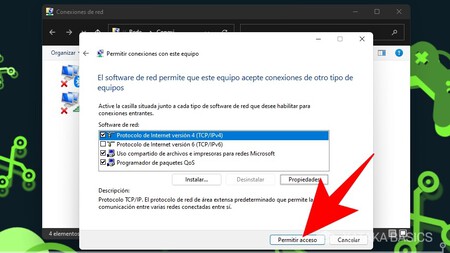
Após inserir o intervalo de IPs, clique em "OK"; você retornará à tela do software de rede. Com isso, a configuração estará concluída; basta clicar no botão "Permitir acesso", e o Windows criará o seu servidor VPN.

Abra portas no roteador e conceda permissões no firewall
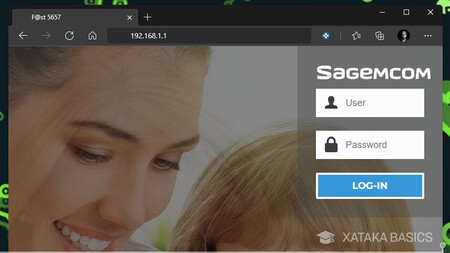
Agora, você precisa realizar mais dois passos. Primeiro, é necessário abrir a porta para VPNs no seu roteador. Para isso, acesse as configurações do roteador usando o endereço IP do gateway padrão — que geralmente é 192.168.1.1 ou 192.168.0.1 — digitando-o no seu navegador. A senha encontra-se no próprio roteador, embora seja recomendável alterá-la. Em seguida, abra a porta 1723 no roteador. Para isso, digite o endereço do roteador no navegador e acesse as configurações. No Windows, a porta utilizada é sempre a 1723.
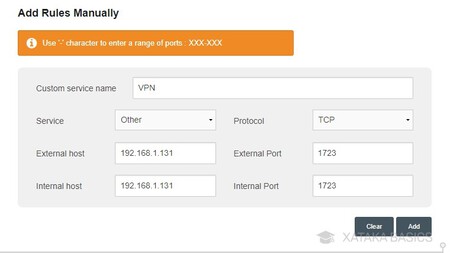
A tela de configuração varia de acordo com o roteador. Você precisará adicionar uma regra, inserindo o endereço IP do seu computador e a porta 1723 para abri-la. O endereço IP do seu computador é diferente do endereço IP do roteador. No Prompt de Comando, ao utilizar o comando ipconfig, o endereço do seu computador aparecerá ao lado de "Endereço IPv4". Você precisará procurar, nas configurações do seu roteador, por um termo relacionado a "portas" (ou ports).
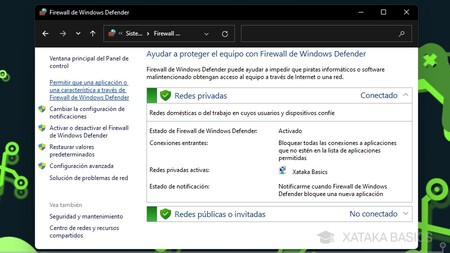
Agora, você precisa abrir o Painel de Controle do Windows novamente. Na tela principal, clique em "Sistema e Segurança" e, em seguida, em "Firewall do Windows Defender". Ao acessar essa janela de configuração — a mesma que aparece na captura de tela —, clique em "Permitir um aplicativo ou recurso por meio do Firewall do Windows Defender", uma opção disponível na coluna à esquerda.
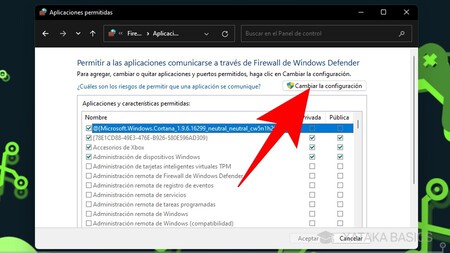
Você entrará na janela "Permitir que aplicativos se comuniquem por meio do Firewall do Windows Defender". Nela, você deve clicar no botão "Alterar configurações" e conceder permissões de administrador para poder fazer alterações na lista abaixo.
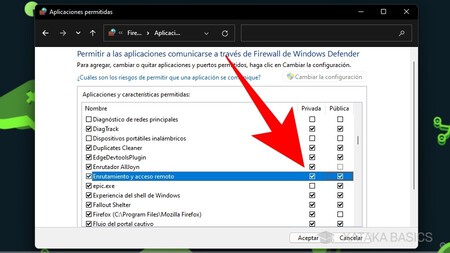
Aqui, você deve marcar as caixas "Privada" e "Pública" na opção "Roteamento e Acesso Remoto", que aparece na lista. As opções estão em ordem alfabética; portanto, você precisará rolar a lista até encontrá-la e marcar as duas caixas. Feito isso, clique em "OK" para aplicar as alterações.
Agora, conecte-se à sua VPN
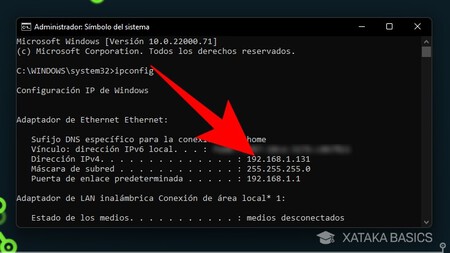
Feito isso, pronto: sua rede VPN está criada. Agora, basta conectar-se a ela a partir de seus diferentes dispositivos, como Android ou iOS. Para isso, você precisará usar novamente o comando `ipconfig` no Prompt de Comando e utilizar o endereço IP que aparece em "Endereço IPv4" como o nome do servidor da VPN.
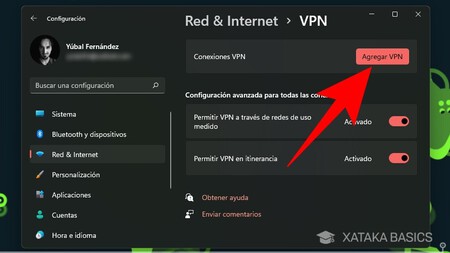
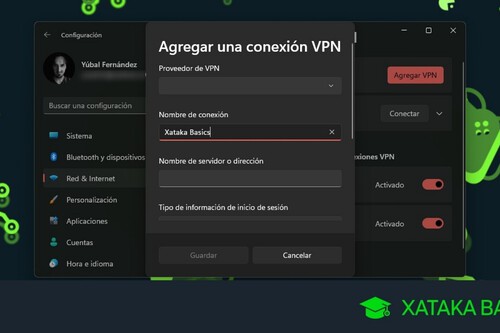
Para se conectar à VPN no Windows, acesse as configurações e entre em Rede e Internet. Lá, vá para a seção VPN. Você verá a lista de redes VPN que configurou — no meu caso, ela está vazia, pois não tenho nenhuma. Clique na opção "Adicionar VPN" para incluir a rede que você configurou.
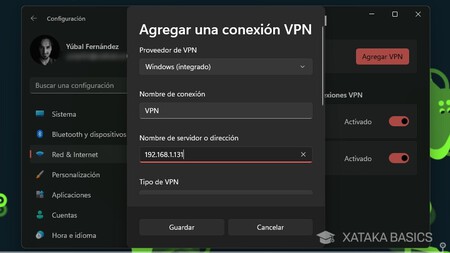
Uma janela de configuração será aberta. Nela, em "Provedor de VPN", selecione a opção "Windows". Em seguida, dê um nome de sua preferência à configuração para identificá-la no Windows e, em "Nome do servidor ou endereço", insira o IP que apareceu como "Endereço IPv4" dois passos atrás. Por fim, você também precisará inserir um nome de usuário e uma senha, referentes ao usuário ao qual você concedeu acesso.
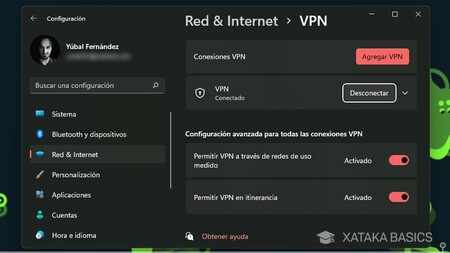
E pronto. Com estas credenciais, você já poderá se conectar a partir de um computador que esteja na mesma rede que você está utilizando. Você pode manter a VPN conectada para usá-la sempre que quiser.
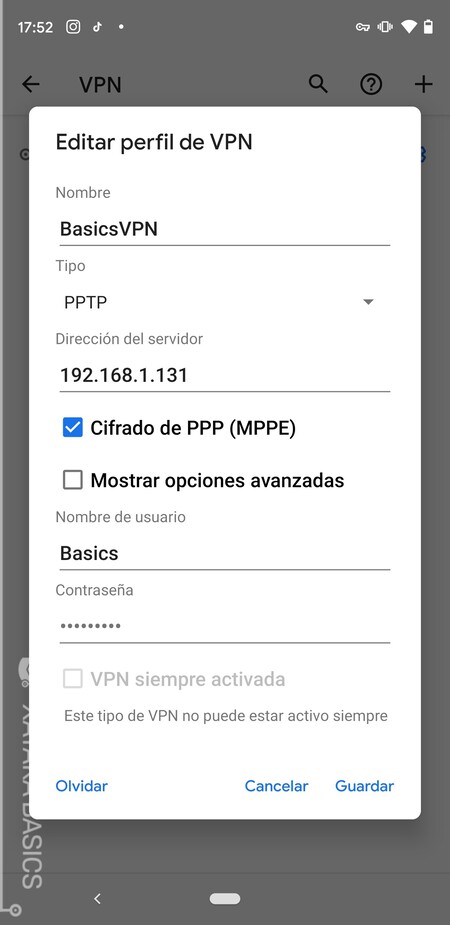
Por fim, você também pode se conectar à VPN a partir do Android ou do iOS. Cada sistema operacional tem seu próprio método de configuração; basta lembrar o endereço IP específico que mencionamos anteriormente, bem como o nome de usuário e a senha que você criou para ela.
Ver 0 Comentários