
Bárbara Castro
RedatoraAssistir a séries e filmes via streaming na Smart TV tornou-se o padrão da maioria das casas, mas as limitações geográficas de catálogo continuam sendo uma dor de cabeça. A boa notícia é que usar uma VPN diretamente na televisão ficou muito mais simples nos últimos anos.
Se você quer entender como funciona e qual é a melhor alternativa para o seu modelo de TV, reunimos os quatro caminhos principais para configurar a sua conexão.
Método 1: Instalação direta via aplicativo (Android TV e Google TV)
Se a sua Smart TV roda Android TV ou Google TV (como modelos modernos da Sony, TCL, Philips ou os dispositivos Chromecast mais recentes), este é o caminho mais rápido.
- Acesse a Google Play Store diretamente na sua TV.
- Pesquise pelo nome do seu provedor de VPN (como NordVPN, ExpressVPN, Surfshark, Proton VPN, entre outros).
- Baixe e instale o aplicativo.
- Abra o app, faça login na sua conta e escolha o servidor do país desejado.
A partir desse momento, todo o tráfego de internet da sua TV passará pela conexão criptografada.
Método 2: O truque da Smart DNS (ideal para Samsung Tizen e LG webOS)
As Smart TVs da Samsung (sistema Tizen) e da LG (sistema webOS) não possuem lojas de aplicativos nativas para instalar VPNs diretamente. Para esses casos, a melhor solução é usar o recurso de Smart DNS, oferecido por quase todas as grandes empresas de VPN.
A Smart DNS altera o endereço de DNS da TV sem criptografar todo o tráfego, o que mantém a velocidade de conexão alta para streaming.
- Acesse o painel da sua conta de VPN no computador ou celular e cadastre o endereço IP da sua rede doméstica para ativar a função Smart DNS.
- O serviço fornecerá um ou dois endereços de IP numéricos para o DNS.
- Na sua Smart TV (Samsung ou LG), vá em Configurações > Rede > Status da Rede > Configurações de IP.
- Altere a configuração de DNS de "Automático" para "Manual" e insira os números fornecidos pela sua VPN.
- Reinicie a TV e abra o app de streaming desejado.
Método 3: Usando um dongle ou TV Box externo
Caso sua TV tenha um sistema operacional antigo, fechado ou lento, a forma mais prática de contornar a limitação é conectar um dispositivo externo HDMI:
- Chromecast com Google TV / Fire TV Stick: Ambos possuem lojas de aplicativos completas onde você pode baixar os apps oficiais de VPN diretamente, exatamente como faria no celular.
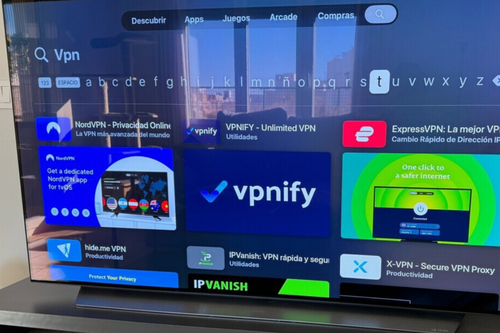
- Apple TV: A partir do tvOS 17, a Apple passou a permitir aplicativos nativos de VPN na Apple TV, tornando o processo extremamente simples via App Store.
Método 4: Configurar a VPN direto no Roteador (Proteção total)
Se você quer proteger absolutamente todos os dispositivos da casa ao mesmo tempo — incluindo Smart TVs, consoles de videogame e dispositivos IoT —, pode configurar a VPN diretamente no seu roteador Wi-Fi.
- Como funciona: Você insere as credenciais do seu provedor de VPN nas configurações avançadas do roteador (usando protocolos como OpenVPN ou WireGuard).
- Vantagem: Qualquer aparelho que se conectar ao Wi-Fi da sua casa estará automaticamente protegido e localizado no servidor escolhido, sem precisar configurar nada individualmente.
- Atenção: É necessário que o seu roteador seja compatível com firmware para cliente VPN (como modelos da ASUS ou roteadores atualizados com DD-WRT/OpenWrt).
Dicas essenciais antes de começar
Atenção à velocidade: Para rodar conteúdos em 4K sem interrupções, escolha servidores da VPN que estejam geograficamente próximos ou opte por protocolos modernos de alta velocidade, como o WireGuard ou Lightway.
- Limpeza de cache: Se você alterou a localização da VPN e o app de streaming continuar mostrando o catálogo local, limpe o cache do aplicativo nas configurações da TV ou reinicie o aparelho para redefinir a geolocalização.
Matéria traduzida de Xataka*
Ver 0 Comentários