

Victor Bianchin
RedatorVictor Bianchin é jornalista.
Esqueça o Quick Share, pois agora há uma maneira ainda mais fácil de transferir arquivos do celular para o Windows. E, na verdade, ela não consiste em enviar os arquivos, mas sim em acessá-los diretamente. Isso é possível graças à integração do armazenamento do seu celular Android com o explorador de arquivos do Windows, onde ele aparece como mais uma unidade.
Essa novidade já estava em desenvolvimento há algum tempo e pôde ser testada em outubro, mas era limitada aos Windows Insiders, usuários que baixam versões ainda em desenvolvimento do sistema. Agora, está sendo ativada para todos, eliminando a necessidade de cabos USB para copiar ou gerenciar arquivos do celular.

Adeus ao cabo USB
Windows e Android nunca se entenderam tão bem, a ponto de agora o celular aparecer como uma unidade adicional no explorador de arquivos do Windows. Isso vale tanto para o Windows 10 quanto para o Windows 11.
Essa interessante novidade faz parte da suíte de integrações entre os dois ecossistemas no recurso Administrar dispositivos móveis, o mesmo que permite usar o celular como webcam. Porém, foi só agora que a Microsoft começou a ativar essa funcionalidade para todos os usuários, conforme antecipado pelo Windows Latest.
 Conectar Android sem cabo
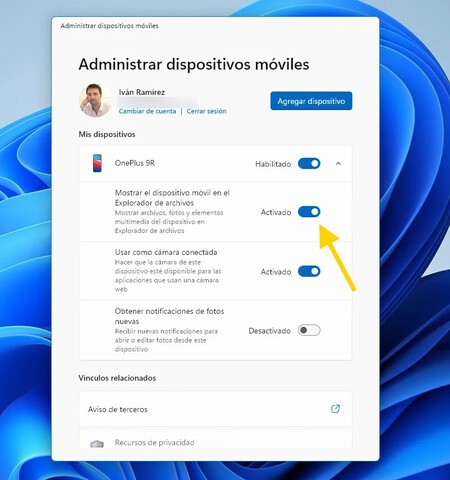
Você pode verificar se já está disponível no seu caso acessando as configurações do Windows, na seção Bluetooth e dispositivos, onde deve marcar a opção Permitir que este computador acesse seus dispositivos móveis e, em seguida, clicar em Administrar dispositivos.
Se ainda não tiver nenhum celular Android vinculado, será necessário adicioná-lo clicando no botão Adicionar dispositivo. Após vinculá-lo, você poderá ativar integrações como notificações de fotos, câmera conectada ou a que nos interessa neste caso: Mostrar o dispositivo móvel no Explorador de arquivos.
 Conectar Android sem cabo
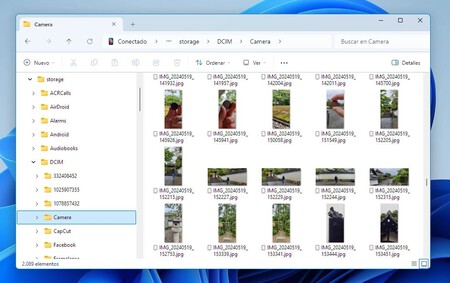
E você não precisa fazer mais nada. Depois disso, o nome do seu celular aparecerá no explorador de arquivos como uma unidade adicional, de forma semelhante ao que aconteceria ao conectá-lo com um cabo USB. Mas, claro, sem o cabo.
A única coisa a ter em mente é que seu celular não aparecerá mais dentro de Este computador, mas sim será listado diretamente sob a categoria Área de trabalho. A partir daí, você pode acessar as pastas do celular para abrir, copiar, mover e excluir arquivos como preferir.

Por ser uma conexão sem fio, a transferência de arquivos é um pouco mais lenta do que com o uso de um cabo USB. No entanto, tem a vantagem de estar “sempre ativa”. É, portanto, uma ótima opção para copiar algumas fotos ou acessar arquivos esporadicamente sem a necessidade de conectar nenhum cabo, mesmo que o processo seja mais lento. Agora, mais pessoas poderão aproveitar essa conveniência.
Este texto foi traduzido/adaptado do site Xataka Espanha.