
Victor Bianchin
RedatorVictor Bianchin é jornalista.
Vamos explicar o que é a VPN do navegador Opera e como você pode utilizá-la, tanto na versão para PC quanto na versão para Android. Em 2016, o Opera começou a incluir essa opção em seu navegador para computadores e, agora, também apresentou esse recurso para Android, com o objetivo de torná-lo igualmente fácil de usar por qualquer pessoa, sem a necessidade de extensões de VPN.
Vamos começar o texto com uma breve descrição do que é exatamente a VPN do Opera e como ela funciona. Em seguida, explicaremos como ativá-la primeiro no Android e, depois, também na versão para computadores.
Como funciona a VPN do Opera
As VPNs, ou redes privadas virtuais (Virtual Private Network), são uma tecnologia de rede que permite estender sua conexão local, ou LAN, possibilitando conectar vários dispositivos como se estivessem fisicamente no mesmo lugar. Entre suas vantagens estão oferecer maior privacidade ao ocultar sua localização e fazer parecer que sua conexão está sendo realizada a partir de outro país específico, o que permite contornar a censura ou acessar conteúdos de serviços locais.
O que o Opera oferece é uma VPN gratuita implementada diretamente no navegador, o que significa que você não precisa depender de aplicativos ou extensões de terceiros e que tudo fica muito mais fácil. A única coisa que você precisará fazer é ativá-la nas configurações: será criada uma conexão criptografada entre seu dispositivo e um servidor VPN para ocultar sua localização real.
Quanto à VPN em si, o Opera promete que seu servidor não registra o tráfego da web, de modo que a empresa não armazena os sites que você visitou usando o serviço. Uma das preocupações com algumas alternativas gratuitas é justamente até que ponto elas protegem sua privacidade, mas a empresa responsável pelo navegador promete esse sigilo.
Além disso, trata-se de uma VPN totalmente gratuita, portanto você não precisará pagar nada para utilizá-la. É possível que você sinta falta de alguns recursos oferecidos pelas alternativas pagas, mas a intenção é simplesmente disponibilizar uma opção básica diretamente no próprio navegador.
A VPN do Opera pode ser ativada com apenas um botão, embora, para que ele apareça, seja necessário ativar o recurso pela primeira vez nas configurações do navegador. Depois disso, será adicionado um botão que permitirá ativá-la facilmente a qualquer momento.
Como ativar a VPN do Opera no celular
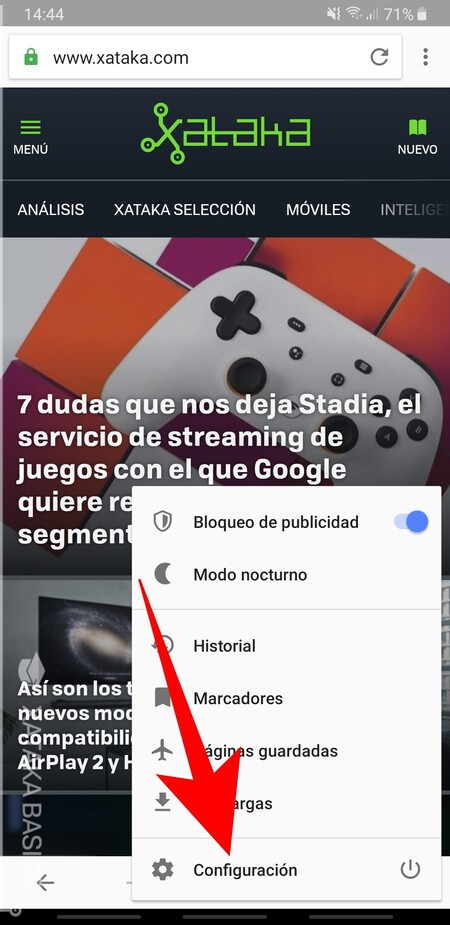
Para ativar a VPN do Opera pela primeira vez no Android, a primeira coisa que você precisa fazer é tocar no O que aparece à direita, na barra inferior de opções do navegador. Um menu será aberto, no qual você deverá tocar na opção Configurações, que aparece bem na parte inferior.
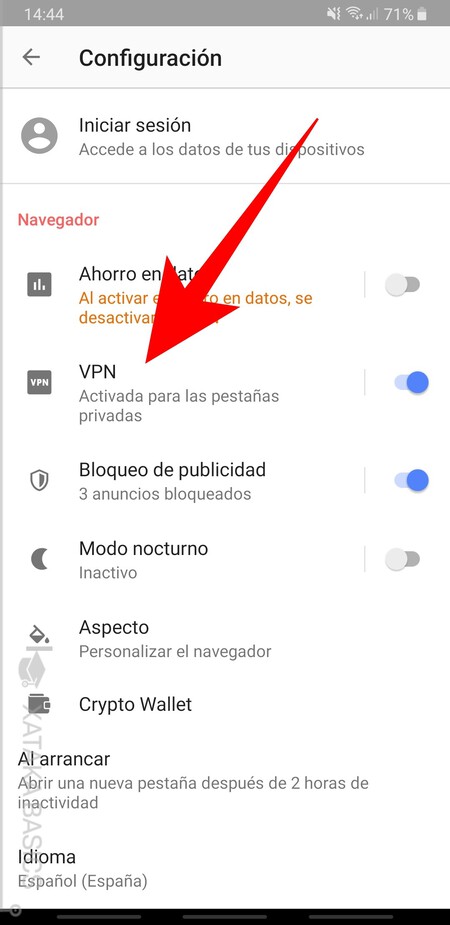
Uma vez nas configurações, na seção Navegador, que aparece primeiro, basta ativar a opção VPN, que você encontrará acima da opção de bloqueio de anúncios. No entanto, por padrão, você só poderá usar a VPN em abas privadas. Por isso, em vez de tocar no botão de ativação, toque no próprio nome VPN.
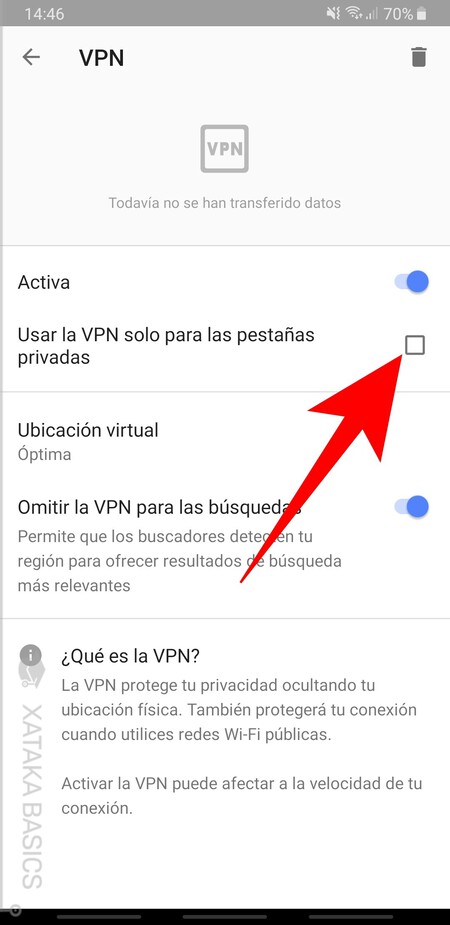
Você entrará em uma janela de configuração da VPN. Depois de ativá-la, deverá desmarcar a opção Usar a VPN apenas para abas privadas. Feito isso, você poderá ativar a VPN a qualquer momento.

Depois que você ativar a VPN pela primeira vez, um botão começará a aparecer na interface do navegador, logo à direita do campo de endereço dos sites. A qualquer momento, basta tocar nesse botão VPN para abrir as opções sem precisar entrar nas configurações.
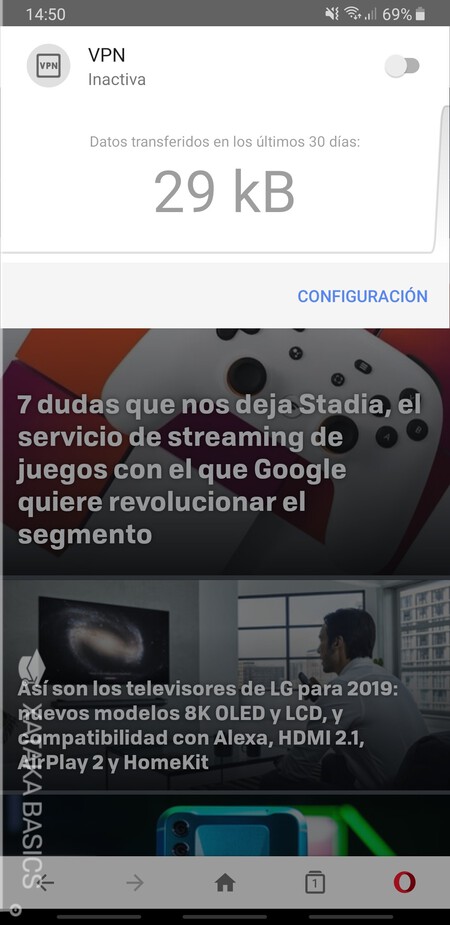
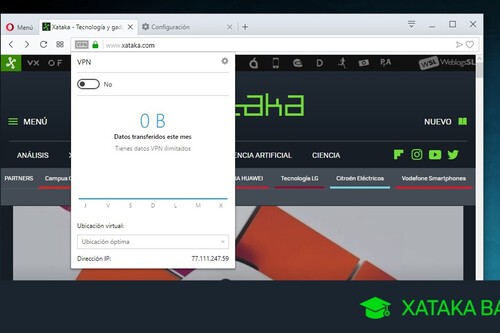
Ao tocar nesse botão, será exibido na parte superior um painel no qual você poderá ativar a VPN sem acessar as configurações. Você também verá um gráfico com os dados transferidos pela VPN, para saber quanto está utilizando o serviço a cada mês.
Como ativar a VPN do Opera no PC
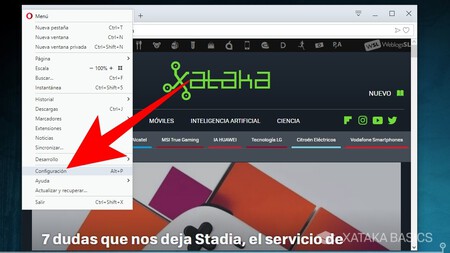
Para ativar a VPN do Opera na versão para computadores, basta abrir o menu do navegador e clicar na opção Configurações. Você também pode acessá-la diretamente pressionando as teclas Alt + P ao mesmo tempo no teclado do computador.
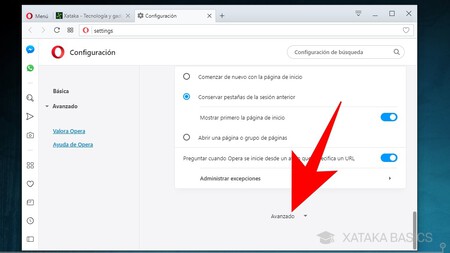
Quando entrar nas configurações do navegador, role a página até o final, até não haver mais opções. Ali, clique no botão Avançado para exibir mais opções nas configurações avançadas.
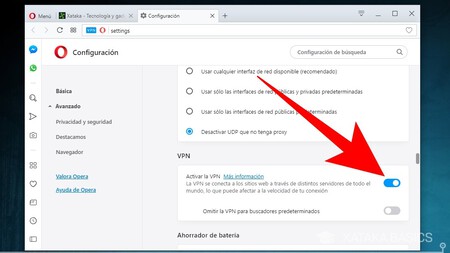
Com as configurações avançadas abertas, role a página até encontrar uma seção chamada VPN e ative a chave à direita da opção Ativar a VPN. Pronto! O recurso será ativado pela primeira vez, e o tráfego da sua navegação começará a passar pela VPN.
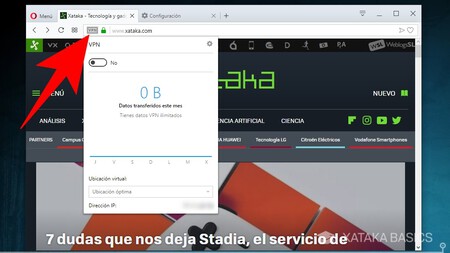
Depois de ativar a VPN pela primeira vez, aparecerá um botão na parte superior, ao lado da barra de endereços. Você poderá clicar nele sempre que quiser ativar a VPN. Na janela que será aberta, poderá consultar um gráfico com os dados transferidos e escolher uma localização virtual a partir da qual deseja simular sua conexão.
Pronto para proteger sua navegação?
Esconda seu IP, navegue com máxima velocidade e proteja seus dados em qualquer rede. Acesse a oferta especial da NordVPN e garanta o melhor preço com desconto exclusivo:
Clique aqui e aproveite a oferta da NordVPN com 71% de desconto e 3 meses grátis
Este texto foi traduzido/adaptado do site Xataka Espanha.
Ver 0 Comentários