
PH Mota
RedatorJornalista há 15 anos, teve uma infância analógica cada vez mais conquistada pelos charmes das novas tecnologias. Do videocassete ao streaming, do Windows 3.1 aos celulares cada vez menores.
Existem inúmeras alternativas interessantes ao Photoshop que permitem ter um editor de fotos poderoso sem pagamentos exorbitantes ou assinaturas de qualquer tipo. O GIMP se consolidou como uma das alternativas de código aberto mais proeminentes, embora sua interface possa não ser totalmente intuitiva para quem vem do ambiente Adobe. O PhotoGIMP foi criado justamente para preencher essa lacuna. É um patch gratuito que reorganiza sua interface, atalhos e várias configurações para torná-lo muito mais familiar para quem vem do software da Adobe.
O que exatamente é o PhotoGIMP?
O PhotoGIMP é um conjunto de arquivos de configuração que substituem as configurações padrão do GIMP. O projeto é mantido por Dionatan Simioni, conhecido como Diolinux, especialista em Linux e software livre. É distribuído abertamente sob a licença GPL-3.0 via GitHub, o que significa que pode ser usado, modificado e distribuído livremente.
É importante notar que o PhotoGIMP não adiciona novos recursos ao GIMP nem o transforma realmente no Photoshop. Como explicado no repositório oficial do projeto, trata-se de um patch gratuito, mantido pela comunidade, que adapta a interface do GIMP para ser mais fácil de usar para quem vem do Photoshop. Portanto, o editor subjacente permanece o GIMP, com todos os seus pontos fortes e fracos.
O que exatamente o PhotoGIMP altera?
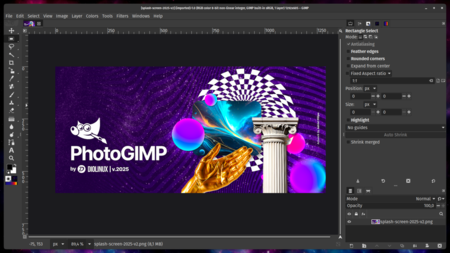
O PhotoGIMP modifica diversos elementos da experiência do usuário, mas não o núcleo do programa:
- Layout das ferramentas. Os ícones e painéis são reorganizados para imitar o layout familiar aos usuários do Photoshop, para que você não precise aprender do zero onde tudo está.
- Atalhos de teclado. Os atalhos de teclado seguem a documentação oficial da Adobe para a versão Windows, então boa parte da memória muscular de anos de uso do Photoshop ainda será útil.
- Utilização da tela. As configurações padrão são modificadas para deixar o máximo de espaço de trabalho visível possível na tela.
- Tela de boas-vindas e ícone personalizados. O patch inclui uma tela inicial diferente da tela padrão do GIMP e, no Linux, um lançador com nome e ícone próprios no menu do sistema.
- Idioma padrão. As configurações do patch deixam o programa em inglês por padrão, embora isso possa ser alterado nas configurações a qualquer momento.
Como instalar o PhotoGIMP
O processo varia um pouco dependendo do sistema operacional, mas sempre segue a mesma lógica. Primeiro, você precisa ter o GIMP instalado e aberto pelo menos uma vez para que ele gere suas próprias pastas de configuração e, em seguida, substituir esses arquivos pelos que acompanham o PhotoGIMP.
No Linux, o patch destina-se principalmente à versão do GIMP instalada via Flatpak. O processo envolve baixar o arquivo compactado para Linux do repositório oficial e extraí-lo diretamente para a pasta pessoal do usuário, de forma que os arquivos sejam colocados nas pastas ocultas .config e .local. Se você instalou o GIMP usando outro gerenciador de pacotes, como apt, dnf ou Pacman, em vez do Flatpak, o processo também funciona, desde que a pasta de configuração esteja no mesmo local e a versão instalada seja 3.0 ou superior.
No Windows, pressione a tecla Windows + R, digite %APPDATA%\GIMP e copie o conteúdo da pasta PhotoGIMP para Windows, previamente baixada e extraída, para essa pasta.
No macOS, o destino é a pasta ~/Library/Application Support/GIMP, acessível pelo Finder com o atalho Cmd + Shift + G, onde você também copia a pasta de configuração incluída no patch.
Em todos os três casos, é altamente recomendável fazer um backup da sua pasta de configuração original antes, caso queira manter suas configurações personalizadas anteriores, pois o PhotoGIMP sobrescreve arquivos como atalhos, layouts de painéis, modelos e o tema visual. Desinstalá-lo é igualmente fácil. Basta excluir a mesma pasta de configuração e reabrir o GIMP, que será executado automaticamente com as configurações de fábrica.
Vale ressaltar que a versão atual do patch funciona apenas com o GIMP 3.0 ou superior. Portanto, se você ainda estiver usando a versão 2.10, precisará atualizar o programa antes de aplicar o PhotoGIMP.
É o GIMP, para o bem ou para o mal
Como já mencionamos, o PhotoGIMP visa reduzir os pequenos atritos iniciais para aqueles mais acostumados com o Photoshop. Se o GIMP nunca te convenceu com seus recursos, o PhotoGIMP não vai mudar sua vida, mas se começar a usar o GIMP te deixou um pouco apreensivo porque "parece diferente do Photoshop", esta ferramenta foi criada para aliviar esse receio.
Portanto, no fim das contas, ainda é o GIMP, para o bem ou para o mal. Você tem à sua disposição um editor poderoso, gratuito e de código aberto, mas ele ainda carece das ferramentas mais específicas e complexas para profissionais que o Photoshop oferece, como gerenciamento de cores avançado com CMYK nativo, design editorial mais complexo, automação, integração com IA e assim por diante. No entanto, se você não sente falta desse aspecto mais específico e profissional do Photoshop, o GIMP é mais do que suficiente, especialmente porque a versão 3.0 também inclui a opção de camadas de ajuste não destrutivas.
O repositório PhotoGIMP possui mais de 13 mil estrelas no GitHub, conta com suporte da comunidade e apresenta centenas de forks de outros desenvolvedores, além de traduções e instaladores alternativos. Resumindo, é uma das melhores opções para evitar o custo anual do Photoshop, se você estiver satisfeito com tudo o que o GIMP oferece. Além disso, não requer nenhum tipo de conta ou login, salva todo o trabalho no próprio computador sem depender de serviços em nuvem, e a instalação e desinstalação do plugin são resolvidas copiando ou excluindo uma pasta.
Ver 0 Comentários