
PH Mota
RedatorJornalista há 15 anos, teve uma infância analógica cada vez mais conquistada pelos charmes das novas tecnologias. Do videocassete ao streaming, do Windows 3.1 aos celulares cada vez menores.
Vamos explicar o que é o Telegram para PC e como ele funciona — a versão para desktop de um dos aplicativos de mensagens mais completos disponíveis. O aplicativo Telegram é totalmente independente e, ao contrário do WhatsApp, oferece muito mais flexibilidade para funcionar de forma autônoma.
Também vamos explicar o que você pode e não pode fazer no desktop em comparação com a versão para dispositivos móveis do Telegram e, por fim, vamos guiá-lo passo a passo pelo processo de instalação do aplicativo no seu computador. Claro, se você ainda não estiver convencido, lembre-se de que também existe o Telegram Web para usá-lo diretamente do seu navegador.
O que é o Telegram Desktop e como ele funciona?
O Telegram Desktop é a versão para desktop do aplicativo de mensagens e você pode instalá-lo e usá-lo no Windows, macOS e GNU/Linux. Como o Telegram é de código aberto, a comunidade de desenvolvedores independentes pode criar seus próprios clientes, então temos opções oficiais e de terceiros.
O conceito deste aplicativo para desktop é radicalmente diferente do WhatsApp. Enquanto o aplicativo Meta exige que você conecte o cliente web ao seu dispositivo móvel para usá-lo em um computador, o Telegram oferece um cliente totalmente independente e instalável. Depois de fazer login, você pode usá-lo mesmo que seu telefone não esteja por perto ou esteja desligado.
Isso porque o Telegram não é um aplicativo que você só pode ter aberto em um dispositivo por vez; você pode tê-lo aberto em vários dispositivos. Tudo o que você digita no Telegram para PC aparecerá imediatamente no seu dispositivo móvel e vice-versa, para que você possa combinar o uso de ambos sem problemas.
Em termos de funcionalidade, com o Telegram para PC você pode fazer tudo o que faz no seu dispositivo móvel, já que as opções são unificadas. Tudo isso é exibido em uma interface otimizada para desktop, com uma coluna à esquerda contendo suas conversas, que aparecerão no centro da tela quando você as abrir.
Você tem tudo, desde suporte para múltiplas contas até chats privados. Também tem opções para criar e gerenciar grupos, arquivar conversas, usar e salvar GIFs e figurinhas, e pesquisar dentro dos chats, com atalhos para os tipos de arquivos de mídia que você enviou.
Você também pode configurar o aplicativo com praticamente todas as configurações encontradas nos clientes oficiais, permitindo que você altere seu nome, número de telefone, nome de usuário ou descrição do perfil, exporte seus dados, ative o modo escuro ou personalize a aparência dos seus chats.
Nas opções avançadas, você também tem duas integrações com o Windows, como a possibilidade de abrir o aplicativo ao iniciar o sistema ou incluir o Telegram no menu "Enviar para" ao clicar com o botão direito do mouse.
Uma das grandes vantagens do cliente Telegram poder ser usado em vários dispositivos independentemente e sem precisar compartilhar a mesma rede Wi-Fi é que ele permite que você o utilize como uma nuvem pessoal. Seu recurso de auto-mensagem faz todo o sentido, já que você pode enviar arquivos, documentos, fotos, links ou textos do seu dispositivo móvel para abrir no seu PC, ou vice-versa.
De resto, com as mesmas funções, a mesma criptografia e praticamente as mesmas características gerais, o funcionamento geral do aplicativo é o mesmo. Explicaremos passo a passo, mas basta baixar o aplicativo, inserir seu número de telefone para receber o código de verificação de identidade e começar a usar.
O que você pode e não pode fazer com o Telegram Desktop
|
Opções |
Telegram para celular |
Telegram para desktop |
|---|---|---|
|
Use várias contas |
Sim |
Sim |
|
Criar uma nova conta |
Sim |
Não |
|
Enviar fotos com a câmera |
Sim |
Não |
|
Alterar número de telefone |
Sim |
Não |
|
Criar e usar canais |
Sim |
Sim |
|
Criar e usar grupos |
Sim |
Sim |
|
Chats secretos |
Sim |
Sim |
|
Enviar mensagens formatadas |
Sim |
Sim |
|
Traduções |
Sim |
Sim |
|
Enviar arquivos e fotos |
Sim |
Sim |
|
Enviar mensagens de voz/vídeo |
Sim |
Sim |
|
Envie figurinhas e emojis |
Sim |
Sim |
|
Enviar mensagens silenciosas |
Sim |
Sim |
|
Enviar música |
Sim |
Sim |
|
Enviar localização |
Sim |
Sim |
|
Envie qualquer arquivo do dispositivo. |
Sim |
Sim |
|
Mensagens de agendamento |
Sim |
Sim |
|
Enviar pesquisas |
Sim |
Sim |
|
Chamadas de voz |
Sim |
Sim |
|
Chamadas de vídeo |
Sim |
Sim |
|
Enviar contatos |
Sim |
Sim |
|
Escreva para si mesmo |
Sim |
Sim |
|
Encaminhar, responder e apagar mensagens |
Sim |
Sim |
|
Enviar conteúdo para o bot |
Sim |
Sim |
|
Use pastas de bate-papo |
Sim |
Sim |
|
Personalize a interface |
Sim |
Sim |
|
Ajustar opções avançadas |
Sim |
Sim |
Quase todas as opções disponíveis no Telegram Mobile também estão disponíveis na versão para desktop. Elas são praticamente idênticas, então, além de detalhes como usar a câmera do seu celular para tirar e enviar fotos, você não sentirá falta de nada.
Quando foi lançado, o Telegram Desktop não tinha algumas opções, como compartilhar sua localização ou usar várias contas simultaneamente, mas tudo isso foi aprimorado e implementado ao longo do tempo.
Mesmo assim, é importante saber que os aplicativos para Windows e Mac são diferentes, então novos recursos podem chegar a um antes do outro, ou podem funcionar de maneira diferente.
Como instalar o Telegram no seu computador
A primeira coisa que você precisa fazer é acessar a seção Aplicativos do Telegram.org, o site oficial. Após acessar o aplicativo, vá para a seção Aplicativos para Computador, onde você poderá clicar em Telegram para Windows/Mac/Linux para baixar o aplicativo oficial.
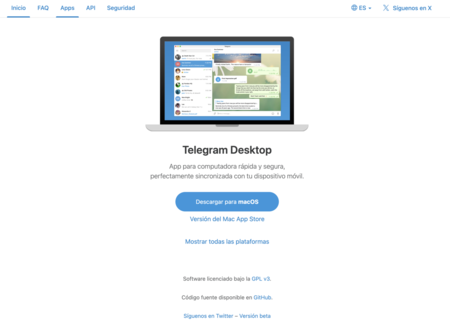
Você será redirecionado para uma nova página que analisará o sistema operacional ao qual você está se conectando e oferecerá a versão para desktop correspondente. Nela, basta clicar no botão "Download" ao lado do nome do seu sistema operacional. Abaixo, você verá a opção para acessar as versões para todas as plataformas ou sistemas operacionais.
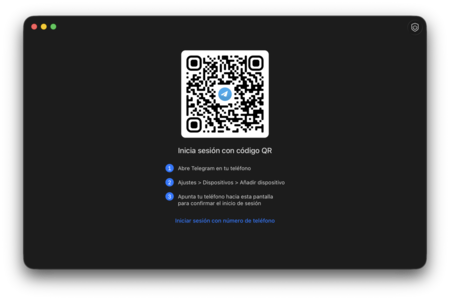
Após baixar o aplicativo, basta fazer login usando um dos métodos disponíveis. Você pode fazer isso com um código QR e o aplicativo móvel ou inserindo seu número de telefone diretamente para receber um código de confirmação. Dessa forma, sua sessão não será encerrada em nenhuma outra conta disponível; você simplesmente a utilizará entre suas outras contas abertas.
Ver 0 Comentários