

Victor Bianchin
RedatorVictor Bianchin é jornalista.
Todos nós já tivemos que liberar espaço nos celulares de amigos e parentes. Especialmente o armazenamento gratuito na nuvem da Apple ou do Google é um terreno bastante comum para isso.
Um armazenamento na nuvem cheio no Google tem várias consequências potenciais, já que Gmail, Google Drive e Google Fotos compartilham esse espaço. No pior dos casos, novos e-mails deixam de ser recebidos e arquivos e fotos não podem mais ser enviados.
Então, o que fazer?
Desativar o backup
Quer abrir mão completamente do backup automático de fotos e vídeos? É possível desativá-lo em poucos passos:
- Abra o aplicativo Google Fotos no smartphone.
- Toque na foto do perfil no canto superior direito e selecione “Backup”.
- Desmarquem a opção “Fazer backup automático de fotos e vídeos neste dispositivo”.
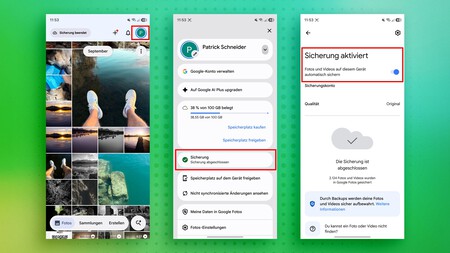 É possível desativar completamente a sincronização (Imagem: Patrick S., GameStar)
O problema é que as fotos que já foram salvas no backup continuam, naturalmente, ocupando espaço de armazenamento. Ao mesmo tempo, obviamente, as novas fotos não serão salvas em backup, de modo que apenas a cópia local permanecerá no dispositivo.
Se o aparelho for roubado, cair na água ou quebrar, essas imagens serão perdidas. Portanto, se você optar por esse caminho, planeje um backup externo.
Liberar espaço de armazenamento
Antes de sair apagando fotos aleatoriamente, vale a pena consultar a visão geral do Google. Ela mostra qual serviço está ocupando mais espaço de armazenamento. No caso do Google Drive, ao abrir o link, também são detalhados os arquivos que mais ocupam espaço.
Na versão web, é possível encontrar no topo o botão “Liberar espaço de armazenamento”. Em seguida, serão sugeridos conteúdos para limpar o armazenamento, incluindo arquivos no Google Drive, e-mails com anexos grandes, fotos e vídeos grandes, além de conteúdos que ainda estão na lixeira.
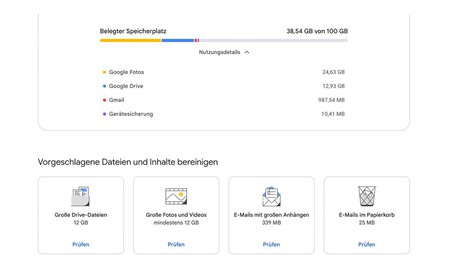 O Google oferece uma boa visão geral, especialmente para arquivos no Google Drive (Imagem: Patrick S., GameStar)
Ao selecionar uma dessas categorias, você verá os conteúdos que estão ocupando muito espaço na nuvem. Em seguida, poderá apagá-los ou baixá-los e fazer um backup em outro local.
No caso de fotos e vídeos, é preciso ter cuidado. O que você apagar aqui, em geral, também desaparecerá do smartphone. Mais sobre isso na seção “Apagar corretamente”.
Alterar a qualidade do upload
O Google Fotos oferece duas opções para fazer backup de fotos e vídeos: “Qualidade original” e “Economizar espaço de armazenamento”.
A primeira salva seus conteúdos sem perda de qualidade, como o nome sugere. Se você escolher a opção “Economizar espaço de armazenamento”, por outro lado, o Google comprime consideravelmente as fotos e os vídeos. Nesse caso, as imagens são comprimidas para 16 megapixels e os vídeos, para HD.
Dependendo da quantidade de fotos e vídeos em 4K enviados, isso pode economizar bastante espaço de armazenamento no futuro. Para isso, siga estes passos:
- Abra o Google Fotos no smartphone.
- Toque na foto do perfil no canto superior direito e acesse “Backup”.
- Agora, toque no ícone de engrenagem no canto superior direito.
- Em “Configurações”, selecione a opção “Qualidade de fotos e vídeos”.
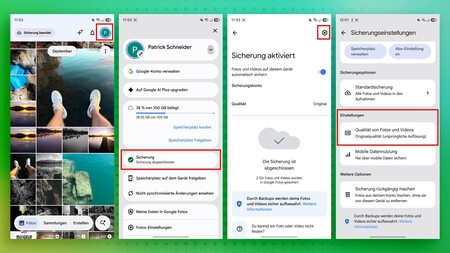 Para fotos e vídeos existentes, há uma função específica (Imagem: Patrick S., GameStar)
Para fotos casuais, redes sociais e pequenas ampliações, a qualidade deve ser suficiente para a maioria das pessoas. No entanto, quem fotografa conscientemente com uma alta quantidade de megapixels ou grava em 4K perde uma qualidade que não poderá recuperar posteriormente. Por isso, fotos importantes devem ser armazenadas localmente ou em dispositivos de armazenamento externos.
Comprimir posteriormente fotos e vídeos existentes
Também é possível comprimir fotografias e gravações de vídeo que já existem.
- Abra o Google Fotos no computador.
- Clique no ícone de engrenagem no topo para abrir as configurações.
- Agora, selecione “Gerenciar armazenamento”.
- Role para baixo até “Liberar espaço de armazenamento” e clique em “Mais informações”.
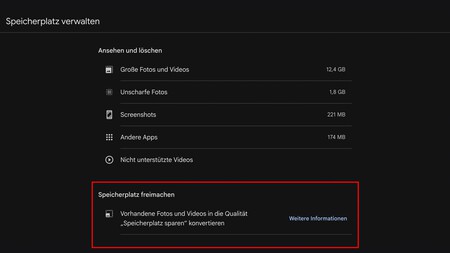 Depois de confirmar usando a caixa de seleção, essa alteração não poderá mais ser desfeita (Imagem: Patrick S., GameStar)
Importante: a compressão das fotos e dos vídeos existentes não pode mais ser desfeita.
Excluir o WhatsApp e outras pastas de mídia
Fotos e vídeos das férias dos avós que são compartilhados em conversas em grupo geralmente acabam na nuvem sem que ninguém perceba.
Isso pode ser facilmente evitado:
- Abra o aplicativo Fotos no smartphone Android.
- Toque na foto do perfil no topo e, em seguida, em “Configurações do Google Fotos”.
- Agora, selecione “Backup” no topo e acesse “Backup padrão”.
- Em “Mais opções”, toque em “Pastas do dispositivo”.
- Agora, desmarquem as pastas do WhatsApp.
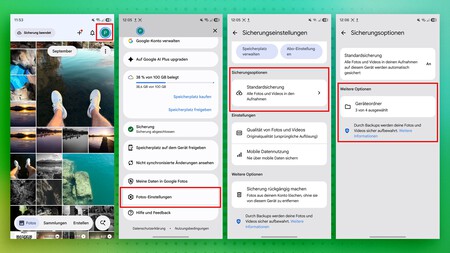 Além das pastas do WhatsApp, você também podem excluir outras pastas do backup (Imagem: Patrick S., GameStar)
Dica para iPhone: aqui, não é possível desmarcar pastas individuais. Por padrão, toda a biblioteca é salva em backup, a menos que você permita que o aplicativo acesse apenas conteúdos selecionados. Por isso, a solução mais prática está no próprio WhatsApp: acesse as configurações em “Conversas” e desmarque a opção “Salvar em Fotos”.
Este texto foi traduzido/adaptado do site Game Star.
Ver 0 Comentários