
PH Mota
RedatorJornalista há 15 anos, teve uma infância analógica cada vez mais conquistada pelos charmes das novas tecnologias. Do videocassete ao streaming, do Windows 3.1 aos celulares cada vez menores.
Tirar uma foto de um quadro branco após uma reunião, anotações de aula ou um documento importante parece ser a maneira mais rápida de salvar informações. No entanto, o resultado costuma ser decepcionante: imagens tortas, sombras da sua mão, reflexos da luz fluorescente no quadro branco e texto borrado que fica incrivelmente difícil de ler depois.
Embora qualquer câmera de smartphone tenha resolução mais do que suficiente, tratar uma foto comum como se fosse um documento digitalizado é um erro comum. Para obter cópias realmente nítidas, com alto contraste e legíveis, basta ajustar sua técnica, usar as ferramentas integradas do seu telefone ou alguns acessórios essenciais.
O problema do "efeito fotográfico": por que as fotos comuns não funcionam
Ao tirar uma foto padrão de uma folha de papel ou quadro branco, o processamento do seu telefone tenta interpretar a cena como se fosse uma paisagem ou um retrato. Isso cria três problemas principais:
- Perspectiva distorcida: Raramente fotografamos exatamente a 90 graus e em paralelo, então o papel ou o quadro branco aparece trapezoidal.
- Sombras e reflexos: Sua própria silhueta ou a luz do teto criam sombras escuras no fundo branco, reduzindo o contraste.
- Fundos acinzentados ou amarelados: O balanço de branco automático tenta compensar a luz ambiente, transformando o fundo branco em um tom acinzentado ou amarelado que dificulta a leitura.
Ferramentas nativas que você já tem no seu telefone (sem precisar instalar nada)
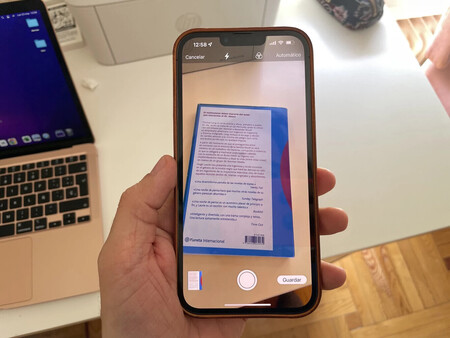
Antes de recorrer a aplicativos de terceiros, tanto o iOS quanto o Android possuem mecanismos de digitalização integrados que aplicam automaticamente correção de perspectiva e filtros de alto contraste.
No iPhone (iOS)
- No app Notas: Abra uma nova nota, toque no ícone da câmera e selecione Digitalizar Documentos. A câmera detectará automaticamente as bordas do papel, alinhará a imagem e aplicará um filtro preto e branco para remover sombras.
- No app Arquivos: Abra o app Arquivos, toque no menu de três pontos na parte superior e escolha Digitalizar Documentos.
No Android
- Google Drive: Abra o app Drive, toque no botão "+" e selecione Digitalizar (ou toque diretamente no ícone da câmera no widget do Drive). Ao enquadrar o quadro branco ou a folha de papel, o app recortará as bordas e achatará a imagem.
- Câmera nativa (celulares Samsung e Xiaomi): A maioria das interfaces personalizadas do Android detecta automaticamente quando você enquadra uma folha de papel ou um quadro branco e exibe um botão flutuante com os dizeres "Escanear" ou "Extrair Texto".
Gadgets e acessórios que facilitam a digitalização com o celular

Embora o processamento por software faça maravilhas, usar pequenos acessórios ou gadgets físicos faz toda a diferença entre lutar contra a iluminação e digitalizar dezenas de páginas sem esforço em poucos minutos.
Suportes para celular com braços articulados
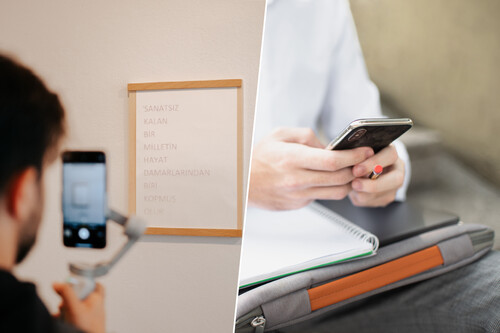
Ao digitalizar documentos com várias páginas, segurar o celular na mão geralmente resulta em sombras dinâmicas ou fotos borradas devido à trepidação das mãos. Um braço articulado ou estabilizador fixado à mesa mantém o celular em uma posição perfeitamente acima da cabeça (em um ângulo de 90 graus em relação ao papel); dessa forma, você só precisa folhear as páginas abaixo e pressionar o botão de captura sem precisar mover o enquadramento.
Luzes de LED circulares ou bastões de leitura portáteis
A falta de iluminação uniforme é o principal inimigo da nitidez. Uma pequena luz de LED circular portátil (com um clipe para smartphone) ou um bastão de luz com tom neutro (em torno de 4.000 K) elimina quaisquer sombras projetadas pelo seu corpo ou pelas luzes do teto, criando um fundo branco uniforme.
Scanners de bolso e canetas OCR
Se você precisa digitalizar documentos confidenciais, livros grossos ou linhas de texto isoladas onde a câmera do seu celular não é adequada, as canetas OCR ou os scanners de rolo portáteis digitalizam o texto instantaneamente e o enviam via Bluetooth diretamente para o seu celular em um formato editável.
Quadros brancos com digitalização magnética ou tablets inteligentes
Se o principal problema são os quadros brancos no escritório ou na sala de aula, existem soluções híbridas (como cadernos digitais como o Rocketbook ou sensores para marcadores de quadro branco) que capturam os traços físicos e os convertem em um documento vetorial sem a necessidade de tirar fotos ou lidar com o brilho da luz fluorescente.
Principais vantagens e desvantagens de cada método de digitalização móvel
|
alternativa/ferramenta |
cara |
pontos fortes |
desvantagens |
ideal para |
|---|---|---|---|---|
|
Notas (iOS) / Google Drive (Android) |
Aplicativo nativo |
Gratuito, já instalado, sem anúncios e com recorte automático eficiente. |
Funções de edição avançada mais limitadas ou exportação em lote. |
Digitalização rápida de folhas de recibo, recibos e documentos do dia a dia. |
|
Microsoft Lens / Adobe Scan |
Aplicativo de terceiros |
Motores potentes para eliminar reflexos em quadros brancos e OCR de alta precisão. |
É necessário fazer o download e iniciar sessão com uma conta (Microsoft/Adobe). |
Estudantes e profissionais que fotografam quadros brancos com frequência. |
|
Braços e suportes articulados |
Dispositivo (Hardware) |
Elas garantem um enquadramento constante acima da cabeça (90°) e evitam fotos desfocadas. |
Ocupam espaço na bancada e exigem fixação prévia. |
Digitalizar livros, arquivos ou pilhas de muitas páginas consecutivas. |
|
Luzes de anel LED portáteis |
Dispositivo (Hardware) |
Elas eliminam as sombras do próprio celular/corpo e uniformizam a luz. |
Eles precisam ser carregados ou conectados via USB; o brilho excessivo pode causar reflexos. |
Ambientes com iluminação precária ou luz quente/amarelada. |
|
Canetas de scanner OCR |
Dispositivo (Hardware) |
Eles transcrevem linhas de texto diretamente para um formato editável no dispositivo móvel. |
Preço elevado e não são adequadas para salvar a imagem completa da página. |
Artigos de pesquisa, citações de livros ou pessoas com problemas de visão. |
|
Notebooks / Lousas digitais |
Sistema híbrido |
Elas permitem reutilizar a superfície e enviar o conteúdo para a nuvem com um simples toque. |
É necessário o uso de marcadores/canetas específicos que possam ser apagados com água. |
Costuma fazer anotações à mão e deseja digitalizá-las instantaneamente. |
Algumas dicas importantes para obter uma digitalização perfeita
Considerando todas as opções disponíveis para digitalização com o seu celular, para concluir este post, queremos oferecer algumas dicas e truques para obter a digitalização perfeita.
- Não fique diretamente em frente ao quadro ou à folha de papel (evite sombras): se a luz vier de cima, posicione-se ligeiramente na diagonal em relação ao quadro ou à folha. As ferramentas de digitalização corrigirão a perspectiva trapezoidal para que a imagem pareça ter sido tirada de frente, removendo sua sombra da foto.
- Use o filtro "Documento" ou "Alto Contraste P&B": não salve as fotos em cores reais. O filtro de documento força o fundo para branco puro e o texto/caneta para preto ou cores saturadas, eliminando o brilho do plástico ou do giz.
- Aproveite o OCR: a digitalização correta permite que o sistema aplique o OCR (Reconhecimento Óptico de Caracteres). Isso significa que você poderá pesquisar palavras específicas na foto do quadro meses depois, usando o mecanismo de busca do seu celular.
Imagem | Magnific, Pexels e Eduardo Archanco (Applesfera)
Ver 0 Comentários