
Fabrício Mainenti
RedatorRecentemente, nos deparamos com uma pergunta sobre uma ferramenta que permite alterar configurações do monitor, como brilho e contraste, com o toque de um botão. Minha recomendação atual para essa finalidade é o Gamma Panel. Ele torna tanto os jogos, quanto o uso diário do PC mais agradáveis.
O Gamma Panel pode ter alguns anos, mas ainda faz exatamente o que promete. Se você estiver interessado, pode encontrar o download no site da Major Geeks, entre outros. Agora, mostrarei como esse programa simples funciona e para que eu o utilizo.

Como funciona o painel Gamma
A funcionalidade é explicada rapidamente:
- Você pode ajustar três parâmetros: o valor gama, o brilho e o contraste;
- Isso também pode ser feito individualmente para as três cores: vermelho, verde e azul (falaremos mais sobre isso em breve);
- As alterações feitas podem ser salvas em perfis e selecionadas com o toque de um botão usando um atalho de teclado, mesmo durante a reprodução.
A janela do programa, simples e muito clara, tem a seguinte aparência:
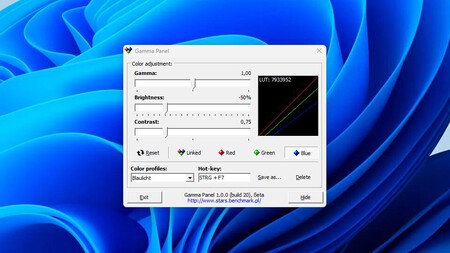 Simples e bastante autoexplicativo: a janela do programa Gamma Panel.
Possíveis usos para a ferramenta
Não consegue enxergar nada em um jogo? O Gamma Panel pode ajudar! Como jogador de 'Counter-Strike' há muito tempo, meu exemplo favorito disso é o clássico mapa de_dust2. No entanto, o princípio pode ser aplicado a qualquer outro jogo também.
Você pode ver um exemplo do que os valores de gama ajustados podem fazer na imagem a seguir:
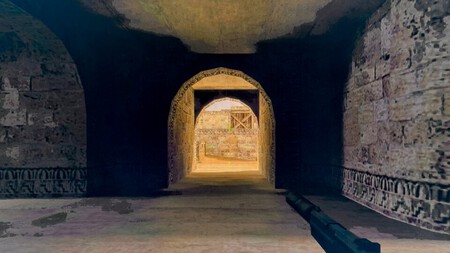 Sem um painel gama, só posso supor se há um inimigo à espreita nos cantos. Com um painel gama, eu o vejo imediatamente.
Lembre-se, porém, que essa prática pode ser considerada trapaça. Pessoalmente, confesso que usei ferramentas desse tipo na minha época de jogador de CS. Morrer pela enésima vez por não ter visto um oponente a tempo é extremamente frustrante. Ao mesmo tempo, entendo as críticas a esses programas, pelo menos em jogos multiplayer competitivos, como Counter-Strike.
Filtro de luz azul? O Gamma Panel resolve isso para você
Se você prefere uma imagem com menos luz azul ao trabalhar no seu PC, pode conseguir isso com o Gamma Panel. Basta diminuir o brilho e, se necessário, o contraste da cor azul, e pronto. Também é recomendável reduzir a luz verde. Obtive bons resultados com as seguintes configurações:
- Vermelho: Valores padrão
- Verde: Brilho - 20%, Contraste 0,90
- Azul: Brilho - 50%, Contraste 0,75
Se você precisa apenas de um filtro de luz azul, as configurações do Windows podem ser suficientes.
Texto original | Nils Raettig
Imagem de capa | Nils R., GameStar