
Laura Vieira
RedatoraJornalista recém-formada, com experiência no Tribunal de Justiça, Alerj, jornal O Dia e como redatora em sites sobre pets e gastronomia. Gosta de ler, assistir filmes e séries e já passou boas horas construindo casas no The Sims.
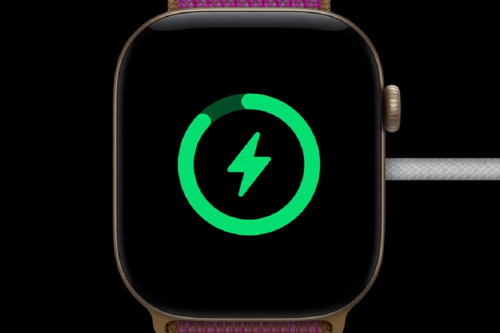
Sou usuário do Apple Watch há anos e, se há algo que me incomodava no smartwatch da Apple, era a necessidade de carregá-lo todas as noites . Não importava se eu começasse o dia com 100% de bateria; no final da tarde (na melhor das hipóteses), geralmente estava abaixo de 20%.
Falando no passado porque, desde que ajustei algumas configurações, consegui aumentar significativamente a duração da bateria . Não chega a dois dias, nem de longe, mas dura facilmente um dia e meio. Vou compartilhar meus truques com vocês; talvez alguns deles sejam úteis.

Oito configurações para conquistar autonomia
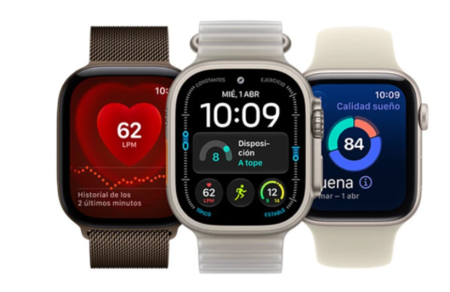
A cada nova geração do Apple Watch, a empresa anuncia melhorias na duração da bateria. O modelo mais recente, o Apple Watch Series 12 , promete até 24 horas de uso normal com uma única carga. Isso significa, portanto, que ele precisa ser carregado diariamente.
No Apple Watch SE 3 , que é o modelo que eu tenho, a Apple anuncia “até 18 horas de duração”, mas todas as noites eu preciso ativar o modo de economia de energia para que a bateria dure até o final do dia. A grande parte do problema eram algumas configurações padrão que consumiam muita bateria.
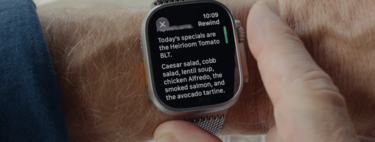
A maioria delas são funções que funcionam em segundo plano , e desativá-las faz uma grande diferença:
- Tela sempre ativa . Essa função vem ativada por padrão para manter o mostrador do relógio com brilho restrito, mas sempre visível, mesmo quando seu pulso estiver abaixado. Acesse > Configurações Tela e brilho > Tela sempre ativa e desativa-a. A tela ficará completamente preta até que você toque ou levante o pulso, e você ganhará horas de duração da bateria.
- Ativar ao levantar o pulso . Sempre que você move o pulso, o Apple Watch detecta o movimento e liga a tela, pois interpreta que você está verificando as horas. Para desativar essa função, acesse Ajustes > Tela e Brilho > Ativar ao Levantar o Pulso. Dessa forma, a tela só será ligada quando você tocar nela ou iniciar a Digital Crown.
- Atualização em segundo plano . Todos os aplicativos instalados no seu Apple Watch podem atualizar seus dados em segundo plano (clima, notícias, ações, fitness, redes sociais, e-mail etc.), mesmo que você nunca os usa. Acesse Ajustes > Geral > Atualização em Segundo Plano e desative a opção.
- Notificações . Todas as notificações que seu iPhone recebe podem aparecer no seu Apple Watch. Acesse o app Watch no seu iPhone > Notificações e desative as notificações do relógio para todos, exceto as essenciais (como chamadas, mensagens de contatos específicos, lembretes do calendário e alertas de exercícios). Você economizará bateria e melhorará seu bem-estar mental.
- Monitoramento contínuo da frequência cardíaca . O Apple Watch mede sua frequência cardíaca a cada poucos minutos, registre os dados e os envie para o app Saúde. Durante os exercícios, a medição é feita a cada segundo. A menos que você precise verificar seus gráficos de frequência cardíaca de 24 horas, acesse Ajustes > Privacidade > Frequência Cardíaca e desative a função. O mesmo se aplica a Temperatura do Pulso, Frequência Respiratória e Horário de Verão. Como alternativa, acesse Ajustes > Exercício > Modo de Pouca Energia e ativo-o. Isso desativa o sensor de frequência cardíaca, mas você ainda poderá verificar manuais e receber notificações de frequência cardíaca alta/baixa.
- Medição de som ambiente . O Apple Watch possui um recurso que mede continuamente o nível de ruído ambiente ao seu redor usando o microfone e, se o ambiente ultrapassar 90 decibéis por um período prolongado, envia uma notificação. A menos que você fique exposto a ambientes muito ruidosos e precise proteger sua audição, acesse Ajustes > Apps > Ruído > Medições de Som Ambiente > e desative o recurso.
- Carregamento otimizado da bateria . Esta configuração protege a saúde da sua bateria por um longo prazo. Uma bateria de íon-lítio se degrada mais rapidamente quando permanece com 100% de carga por longos períodos. Isso acontece quando você carrega o relógio durante a noite. Acesse > Configurações Bateria > Saúde da bateria > Carregamento otimizado da bateria e ative a opção. Seu relógio aprenderá sua rotina e atrasará o carregamento além de 80% um pouco antes de você normalmente remover o carregador.
- Mostradores de relógio . Nem todos os mostradores consomem a mesma quantidade de bateria. Aqueles que têm animações, atualizações em tempo real (previsão do tempo, círculos de atividade, cotações da bolsa, mapas) e gradientes de núcleos consomem mais energia do que os mostradores minimalistas e estáticos. Se você escolher o agendador da Siri ou qualquer outro que busque dados de aplicativos em segundo plano (previsão de tempo, atividade, calendário, frequência cardíaca etc.), a bateria descarregará mais rápido.
Matéria traduzida e adaptada do site Xataka México
Ver 0 Comentários