
Igor Gomes
SubeditorSubeditor do Xataka Brasil. Jornalista há 15 anos, já trabalhou em jornais diários, revistas semanais e podcasts. Quando criança, desmontava os brinquedos para tentar entender como eles funcionavam e nunca conseguia montar de volta.
Vamos apresentar dois métodos para criar seu currículo a partir da sua conta do LinkedIn usando inteligência artificial. Parece simples, já que você só precisa fornecer o link da sua conta para a IA e ela o lerá. Mas, na prática, o LinkedIn bloqueia o acesso de bots , então nem Claude, nem ChatGPT, Gemini ou outros conseguirão ler o conteúdo do seu perfil.
Portanto, mostraremos como contornar essa limitação de forma inteligente e como usar os dados do seu perfil do LinkedIn para gerar o documento de texto. Em seguida, você poderá baixar ou salvar este documento diretamente no Drive com um único clique.
Para esta tarefa, usaremos a inteligência artificial do Claude , pois é a única capaz de fazer o que precisamos. O Gemini não gera o arquivo quando solicitado; ele apenas cria um texto que você precisa copiar e colar. O ChatGPT não oferece a opção de salvar diretamente no Drive. Portanto, o Claude é a melhor opção para o trabalho.
Seu currículo no Drive a partir do LinkedIn
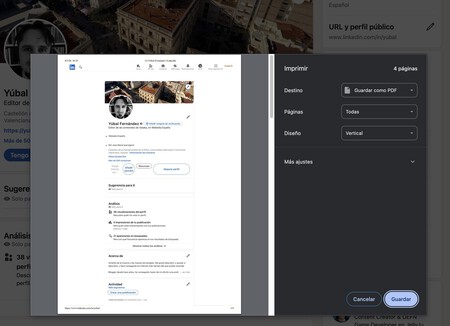
Como a IA que você usará não tem acesso ao seu perfil, a primeira coisa que faremos é salvá-lo como um PDF . Para isso, abra seu navegador e acesse seu perfil. Em seguida, pressione Control + P no Windows ou Cmd + P no Mac para acessar o menu de impressão. Selecione a opção para salvar como PDF para que o conteúdo da página seja baixado nesse formato. Além do seu perfil principal, também pode ser útil fazer o mesmo para a seção de habilidades e conhecimentos.
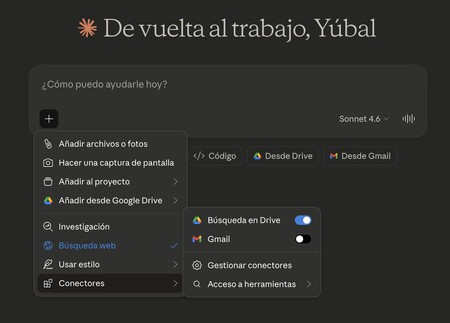
Agora vamos falar sobre o Claude. Aqui, a primeira coisa que você precisa fazer é adicionar e ativar o conector do Google Drive . Os conectores são usados para conectar o Claude a outros serviços, neste caso, o Google Drive. Você precisará dar à IA acesso a todo o Drive, então tenha cuidado se estiver buscando máxima privacidade.
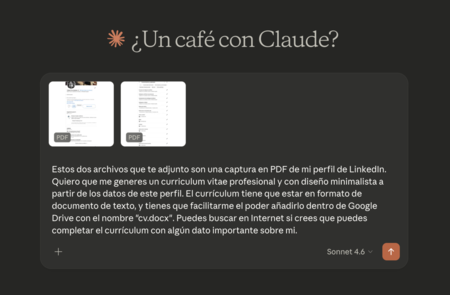
Agora, você precisa iniciar uma conversa com Claude, anexar o PDF do seu perfil do LinkedIn que criamos no início e adicionar uma mensagem especificando que deseja criar um currículo com essas informações. Nós usamos esta:
Os dois arquivos que anexei são capturas de tela em PDF do meu perfil do LinkedIn. Gostaria que você criasse um currículo profissional e minimalista usando as informações desse perfil. O currículo deve estar em formato de texto e você precisa enviá-lo para o Google Drive com o nome "cv.docx". Sinta-se à vontade para pesquisar online se achar que pode adicionar alguma informação relevante sobre mim ao currículo.
Como você pode ver no prompt, especificamos que queremos adicionar o arquivo ao Drive e até mesmo informamos o nome que ele deve ter. Também solicitamos que o programa busque nossas informações online para completar os dados, e aqui você pode adicionar quaisquer outros links que achar relevantes para a busca de informações.
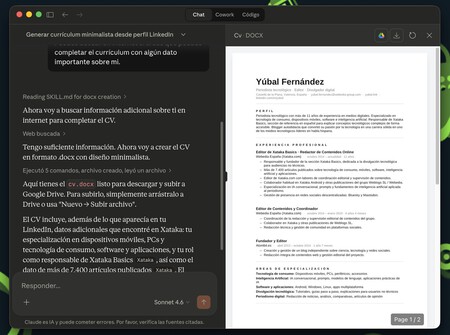
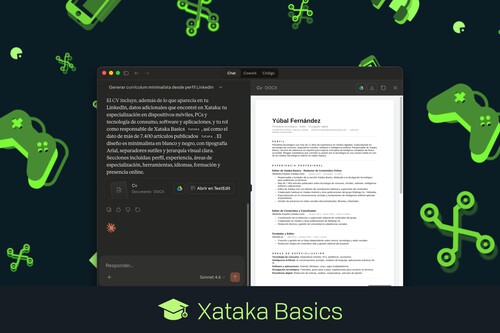
Claude irá gerar um documento .docx e abri-lo em uma coluna à direita. Você poderá visualizá-lo e solicitar alterações, e na parte superior encontrará um botão para adicioná-lo diretamente ao Drive e outro para baixá-lo.
Ver 0 Comentários