
João Paes
RedatorEscreve sobre tecnologia, games e cultura pop há mais de 10 anos, tendo se interessado por tudo isso desde que abriu o primeiro computador (há muito mais de 10 anos).
A Apple costuma vender grandes revoluções com gestos pequenos. Às vezes, um botão a mais. Em outras, uma atualização de sistema que passa quase despercebida. O iOS 26.2 se encaixa perfeitamente nessa segunda categoria. Lançado recentemente, ele amplia o acesso a um dos recursos mais ambiciosos já colocados nos AirPods: a tradução ao vivo, em tempo real, direto no seu ouvido.
O recurso, chamado de AirPods Live Translation, começou a aparecer de forma tímida no iOS 26, restrito a poucos idiomas e regiões. No iOS 26.1, ganhou suporte a mais cinco línguas. Agora, com o iOS 26.2, ele finalmente chega aos usuários da União Europeia, marcando a primeira grande expansão geográfica da funcionalidade. O resultado é simples de explicar e impressionante de usar: você escuta outra pessoa falando em um idioma diferente, e a tradução chega quase instantaneamente pelos AirPods.

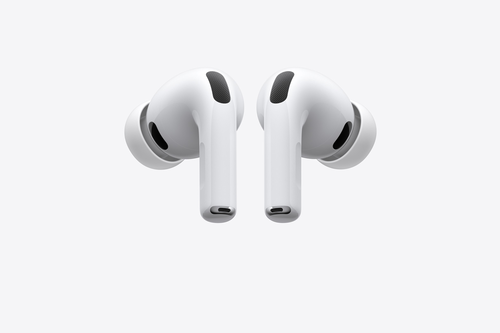
O mais curioso é que essa não é uma função escondida atrás de um laboratório experimental. Ela já está pronta para uso — desde que você tenha o hardware certo. O recurso exige AirPods Pro de segunda ou terceira geração, ou os AirPods 4 com cancelamento ativo de ruído, além de um iPhone compatível com o Apple Intelligence rodando a versão mais recente do iOS.
A configuração é direta e não leva mais do que alguns minutos. Basta seguir os passos abaixo:
- Coloque os AirPods e abra o app Ajustes
- Toque no nome dos seus AirPods no topo da tela
- Role até a seção Tradução
- Toque em Idiomas
- Baixe os idiomas que você pretende usar

Depois disso, o sistema já está pronto para funcionar. Iniciar uma sessão de tradução ao vivo também é mais simples do que parece. Você pode fazer isso de várias formas:
- Pelo app Traduzir, na aba Ao vivo
- Pressionando e segurando simultaneamente as hastes dos AirPods
- Usando o atalho de Tradução na Central de Controle ou no botão de Ação do iPhone
- Pedindo à Siri para “iniciar tradução ao vivo”

Na primeira vez, a Apple recomenda usar o app Traduzir para definir corretamente o idioma falado por você e pelo interlocutor. A partir daí, tudo flui de forma quase natural.
Crédito de imagem: Apple