
Victor Bianchin
RedatorVictor Bianchin é jornalista.
O ecossistema dos PC gamers oferece uma versatilidade quase infinita, adaptando-se a qualquer orçamento e necessidade. Uma de suas maiores vantagens competitivas é a possibilidade de jogarmos com uma alta taxa de atualização, desde que o monitor e os componentes permitam.
No entanto, o streamer Northernlion demonstrou que até mesmo os profissionais podem deixar passar essas vantagens: após anos jogando com 60 Hz, ele finalmente descobriu os 165 Hz e sua reação foi contundente: “Parece que acabaram de me comprar um PlayStation 7”.
O momento aconteceu durante uma transmissão ao vivo na Twitch, enquanto Northernlion jogava Counter-Strike 2. O clipe se tornou viral quando o criador de conteúdo percebeu a diferença técnica depois que a Steam o notificou de que seu monitor contava com um modo de 165 Hz. Ao consultar seus amigos, eles confirmaram que ativar essa opção “mudaria sua experiência para melhor”.
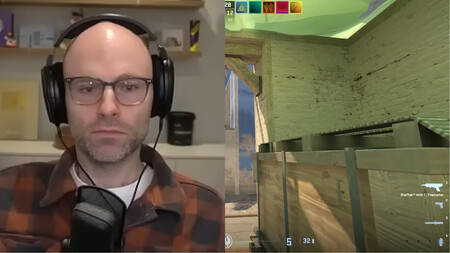
Ao seguir o conselho dos colegas, Northernlion experimentou uma melhoria que havia perdido durante uma década. O salto de 60 Hz para 165 Hz não apenas reduz o tempo de resposta, como também permite visualizar os FPS (quadros por segundo) com uma fluidez que transforma a jogabilidade. Seu espanto foi imediato:
“Meu Deus! É assim que fica para vocês? Dez anos! Está incrível! Parece inacreditável! Parece que acabaram de me comprar um PlayStation 7!”
Por que essas configurações passam despercebidas?
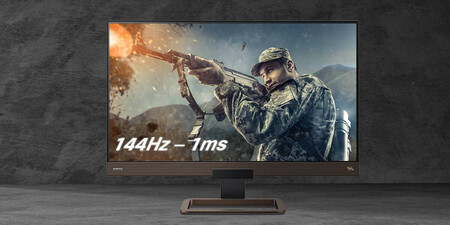
É comum que muitos jogadores de PC não tenham conhecimentos técnicos avançados em informática. É algo que pode soar básico para os veteranos, mas, para quem vem de sistemas fechados, como os consoles, é fácil ignorar os ajustes manuais. Ao comprar hardware moderno, os monitores oferecem recursos como VRR, tempos de resposta de 1 ms e taxas de atualização superiores a 144 Hz, que nem sempre vêm ativados por padrão.
Felizmente, termos como esses se tornaram mais comuns graças a consoles como PS5, Nintendo Switch 2 e Xbox Series, que já oferecem 120 FPS em títulos selecionados, além de HDR e VRR. Isso vem permitindo que o público geral se familiarize cada vez mais com eles e ganhe a noção da importância de uma imagem fluida.
Como verificar sua taxa de atualização no Windows
Para evitar que aconteça com você o mesmo que aconteceu com Northernlion, é fundamental verificar se o seu monitor está configurado corretamente. No Windows, você pode fazer isso seguindo este caminho:
- Vá a Configurações.
- Selecione Sistema e depois Tela.
- Entre em Exibição avançada.
- No menu suspenso de “Escolher uma taxa de atualização”, selecione a opção mais alta disponível.
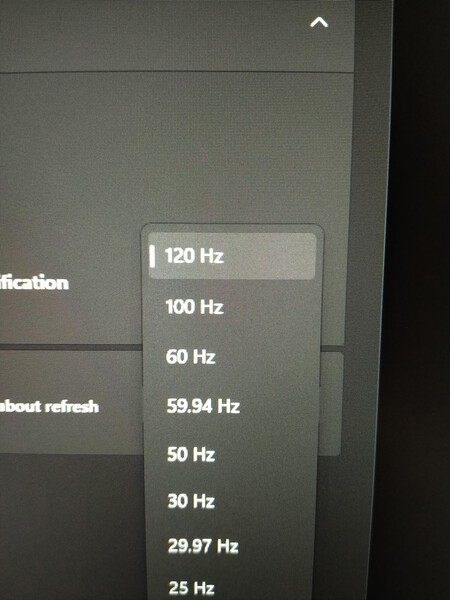
Embora a história do streamer tenha sido engraçada para a comunidade, ela também serve como lembrete para revisarmos nossa configuração e aproveitarmos ao máximo o potencial do nosso PC e do nosso monitor.
Este texto foi traduzido/adaptado do site Xataka México.