

PH Mota
RedatorJornalista há 15 anos, teve uma infância analógica cada vez mais conquistada pelos charmes das novas tecnologias. Do videocassete ao streaming, do Windows 3.1 aos celulares cada vez menores.
Vamos explicar como personalizar a tela de bloqueio do seu Kindle. Dessa forma, você terá mais controle sobre a imagem que aparece quando desliga o seu e-reader.
O Kindle não oferece a opção de personalizar essa tela, mas isso não significa que você não tenha outras alternativas. Mostraremos como remover anúncios, caso o seu Kindle os exiba, como usar a capa do livro e até mesmo compartilharemos um truque para usar uma imagem personalizada.
Remover anúncios
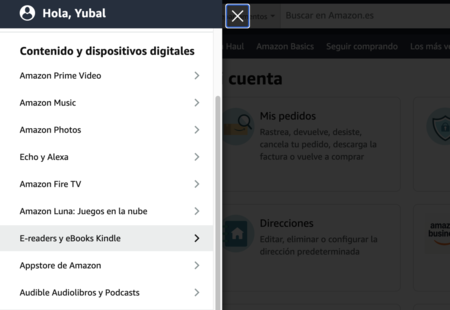
Para remover os anúncios do seu Kindle, acesse o site da Amazon e faça login na sua conta. Depois disso, toque no botão de menu no canto superior esquerdo. Quando abrir, toque na seção Leitores de e-books Kindle e eBooks. Na próxima tela, toque em Gerenciar conteúdo e dispositivos.
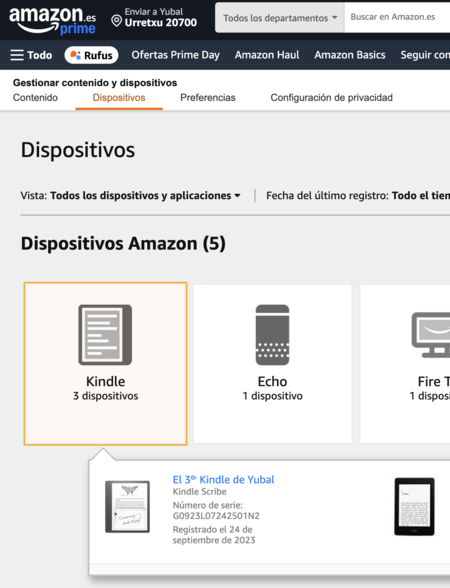
Na próxima tela, toque na aba Dispositivos. Em seguida, toque em Kindle e escolha o dispositivo que deseja configurar. Você será direcionado para a tela do seu Kindle e, na parte inferior, verá uma janela de Ofertas Especiais. Lá, você pode desativar o recurso e pagar para remover os anúncios.
Exibir a capa do livro que você está lendo
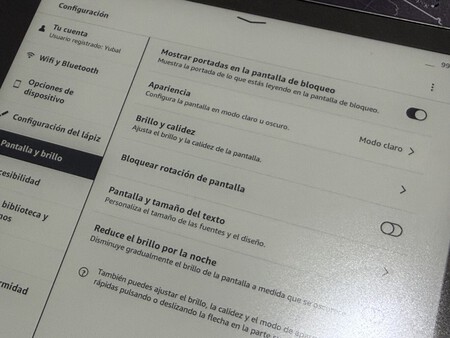
Seu Kindle também permite exibir a capa do livro que você está lendo na tela de bloqueio. Uma ótima maneira de literalmente transformá-lo no livro que você está carregando consigo. Para fazer isso, primeiro você precisa acessar as configurações do seu Kindle, que geralmente podem ser encontradas deslizando o dedo de cima para baixo na tela.
Uma vez lá, toque na seção Tela e brilho, ou aquela que se refere a telas. Em seguida, ative Mostrar capas na tela de bloqueio. Essa opção está disponível apenas nos modelos Kindle Colorsoft, Kindle Scribe, Kindle a partir da 8ª geração, Paperwhite a partir da 7ª geração, Oasis a partir da 8ª geração e Kindle Voyage.
É possível definir qualquer imagem como papel de parede?
Não, você não pode definir qualquer imagem como papel de parede do seu Kindle. Ou pelo menos, essa opção não está disponível. No entanto, existe um pequeno truque que você pode usar, embora exija um pouco de trabalho manual.
Primeiro, escolha a imagem desejada e converta-a para o formato PDF. Em seguida, use o programa Calibre para converter esse PDF em ePub. Você pode até mesmo alterar a capa de qualquer livro que desejar converter para ePub e escolher sua imagem para que ela sempre apareça.
Ver 0 Comentários