
PH Mota
RedatorJornalista há 15 anos, teve uma infância analógica cada vez mais conquistada pelos charmes das novas tecnologias. Do videocassete ao streaming, do Windows 3.1 aos celulares cada vez menores.
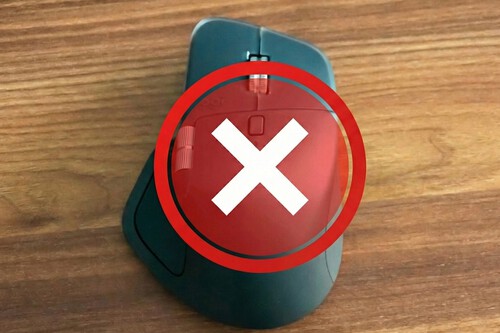
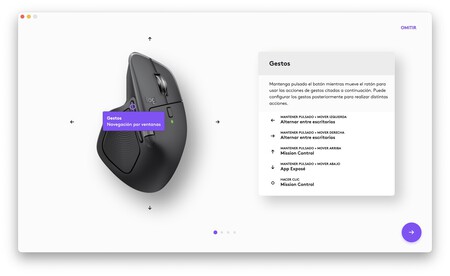
Se o seu mouse Logitech começou a se comportar de forma estranha no seu Mac – rolagem para trás, botões personalizados não respondem ou gestos desapareceram –, não se preocupe em trocar a bateria ou reiniciá-lo. O hardware está funcionando corretamente. O problema é muito mais absurdo: um "simples" certificado de software expirado.
O que aconteceu foi que os aplicativos de gerenciamento da Logitech (Options+ e G HUB) deixaram de ser "confiáveis" para macOS da noite para o dia, bloqueando tanto o seu funcionamento quanto, ironicamente, a sua capacidade de se atualizarem. A solução já existe, mas exige intervenção manual.
Certificado expirado e "erro imperdoável"
A falha é técnica, daquelas que nos fazem questionar como é possível que algo assim aconteça em uma empresa tão grande. No macOS, os aplicativos precisam ser assinados com um certificado de desenvolvedor válido para serem executados com todas as permissões necessárias. A Logitech esqueceu de renovar esse certificado e o macOS, cumprindo sua função de segurança, bloqueou a execução do aplicativo ou de seus processos em segundo plano.
O resultado é que seu mouse ou teclado "perde" suas funcionalidades: volta a funcionar como um mouse genérico básico, ignorando todas as suas configurações personalizadas, que tornam a Logitech uma grande empresa de mouses e teclados: a personalização.
A própria Logitech não deu desculpas ao esclarecer o erro. Num comunicado divulgado em seus canais de atendimento ao cliente, um porta-voz da empresa foi direto:
"Falhamos aqui. Este é um erro imperdoável. Lamentamos muito o inconveniente causado."
Modelos e versões do macOS afetados
O problema afeta qualquer acessório que dependa do software para suas funcionalidades avançadas:
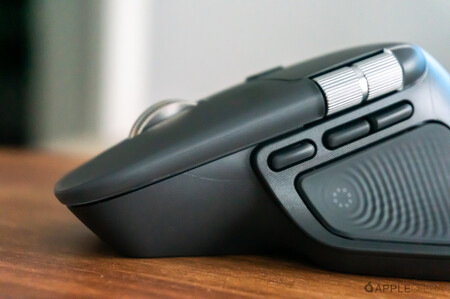
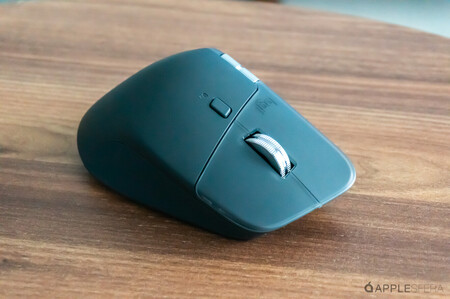
- Série MX: Os populares MX Master 3S, MX Keys, etc.
- Série G: Periféricos voltados para jogos que utilizam o G HUB.
A correção manual está disponível para macOS 26 Tahoe, macOS 15 Sequoia, macOS 14 Sonoma e macOS 13 Ventura. Se você estiver usando uma versão mais antiga do macOS, a Logitech informou que a correção será lançada "posteriormente".
Solução: como instalar o patch
Como o próprio aplicativo não pode ser aberto para atualização automática (o certificado expirado também impede a atualização interna), você precisa baixar e instalar um "patch" oficial que a Logitech disponibilizou em seus servidores.
Se você usa o Logitech Options+ (mouses MX, Ergo, etc.):
- Baixe o instalador atualizado diretamente dos servidores da Logitech.
- Descompacte o arquivo ZIP e execute o instalador.
- O assistente será fechado automaticamente ao concluir e o Options+ será iniciado.
Se você usa o Logitech G HUB (para jogos):
- Baixe o instalador atualizado para o G HUB.
- Execute o instalador.
Você poderá ver um aviso informando que "o software já existe". Nesse caso, basta sair do instalador. O processo de atualização já terá sido concluído em segundo plano quando você o executar.
Após a aplicação da atualização, é recomendável reiniciar o Mac. Embora o aplicativo às vezes inicie instantaneamente, a reinicialização garante que o macOS recarregue as extensões do sistema com o novo certificado válido, removendo quaisquer bloqueios residuais nas configurações de privacidade. É uma falha irritante, especialmente devido à dependência que temos dessas ferramentas para funcionar, mas pelo menos a solução é rápida e não exige a reconfiguração de todo o seu ambiente de trabalho do zero.
A transparência da Logitech ao admitir a culpa de forma direta é louvável. Chamando sua própria falha de "imperdoável" em vez de se esconder. E o mais importante: embora a ideia de ter que "reinstalar manualmente" muitas vezes nos deixe preguiçosos, a realidade é que o processo é concluído em menos de um minuto. Com apenas alguns cliques, uma instalação rápida e seu fluxo de trabalho volta ao normal como se nada tivesse acontecido.