
Fabrício Mainenti
RedatorVocê provavelmente já viu um ponto verde ou laranja aparecer na parte superior da tela do seu celular e desaparecer depois de alguns segundos. Esses são indicadores de privacidade que aparecem tanto no iOS quanto no Android quando você está usando o dispositivo.
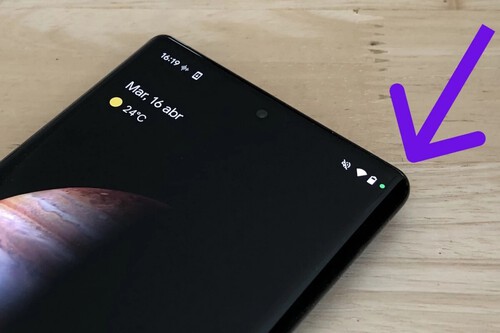
Especificamente, esses pontos servem para informar que a câmera ou o microfone do seu celular estão em uso. Como aparecem apenas brevemente, muitos usuários não prestam atenção neles, mas é importante entender como funcionam e o que cada um representa.

Os pontos indicam se um aplicativo está usando a câmera ou o microfone do seu celular
Esse recurso está disponível em nossos dispositivos há algum tempo: chegou inicialmente ao iPhone com o lançamento do iOS 14 em 2020 e apenas um ano depois ao Android 12. É um recurso muito útil, pois nos permite saber se um aplicativo está acessando a câmera ou o microfone do nosso celular.
No iOS, um indicador laranja alerta quando um aplicativo está usando o microfone, enquanto um indicador verde alerta quando um aplicativo acessou a câmera do celular. Em alguns casos, o indicador verde também pode aparecer quando um aplicativo acessa tanto a câmera quanto o microfone.
 Indicadores no iOS (Imagem: Apple)
No Android, um indicador verde é exibido para alertar o usuário de que um aplicativo acessou a câmera ou o microfone do dispositivo; portanto, o ponto é sempre da mesma cor.
Se você nunca reparou nisso e quer ver como esses indicadores funcionam, pode fazer isso abrindo o aplicativo da câmera do seu telefone ou usando o microfone (por exemplo, durante uma chamada telefônica ou ao enviar uma mensagem de áudio pelo WhatsApp).

Dessa forma, você verá o indicador correspondente ativar no canto superior direito do seu telefone. Obviamente, nesse momento, o indicador não fornece nenhuma informação relevante, já que você já sabe que está usando a câmera ou o microfone do dispositivo.
Sua utilidade se torna evidente quando estamos usando o telefone casualmente (por exemplo, lendo um e-mail, enviando mensagens pelo WhatsApp ou ouvindo música) e vemos o ponto verde ou laranja aparecer sem que nenhum aplicativo esteja acessando a câmera ou o microfone do telefone. É aí que entra a importância de redobrar a atenção e revisar as permissões dos aplicativos instalados no seu celular.

Verifique as permissões dos seus aplicativos
Se você observou os indicadores que mencionamos e não estava usando a câmera ou o microfone do seu celular, você pode verificar facilmente as permissões dos seus aplicativos.
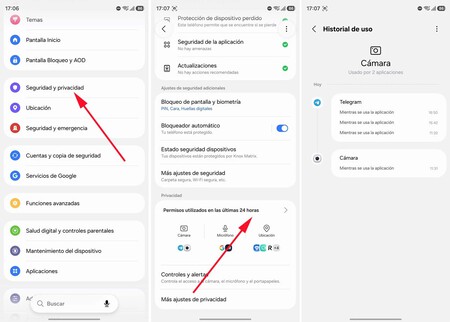 Imagem | Xataka Móvil
No Android, você precisa usar o Painel de Privacidade ou o Histórico de Uso de Permissões (dependendo da versão do Android ou da interface do fabricante) para ver quais aplicativos acessaram a câmera ou o microfone do seu celular. Para fazer isso, basta seguir estes passos:
- Abra o aplicativo "Configurações";
- Role para baixo até a seção "Segurança e privacidade";
- Acesse "Histórico de Uso de Permissões";
- Selecione "Câmera" ou "Microfone" para ver qual aplicativo é o responsável.
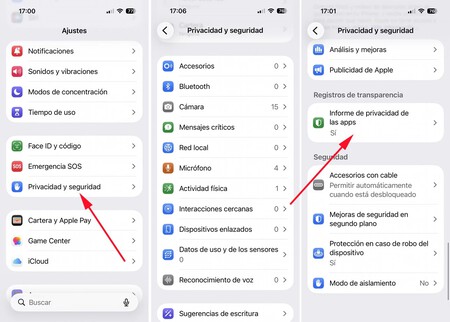 Imagem | Xataka Móvil
Se você usa iOS, pode verificar essas informações usando o Relatório de Privacidade do App:
- Abra o aplicativo "Ajustes";
- Acesse "Privacidade e segurança" para ver quais aplicativos têm permissão para acessar a câmera e o microfone;
- Mais abaixo, na seção "Registros de transparência", você encontrará a opção "Relatório de privacidade do aplicativo".
Imagem da capa | Xataka Móvil
Ver 0 Comentários