

PH Mota
RedatorJornalista há 15 anos, teve uma infância analógica cada vez mais conquistada pelos charmes das novas tecnologias. Do videocassete ao streaming, do Windows 3.1 aos celulares cada vez menores.
O iOS 27 finalmente chegou e, sim, é verdade que não é a versão com o maior número de novidades, mas inclui vários recursos novos que você pode querer experimentar agora mesmo. Se o seu iPhone já estiver atualizado, vamos guiá-lo na descoberta do que consideramos os melhores.
É importante ressaltar que muitos dos novos recursos são exclusivos da Apple Intelligence, ou seja, exclusivos de alguns dos modelos de iPhone mais recentes.
1- Personalize o Liquid Glass
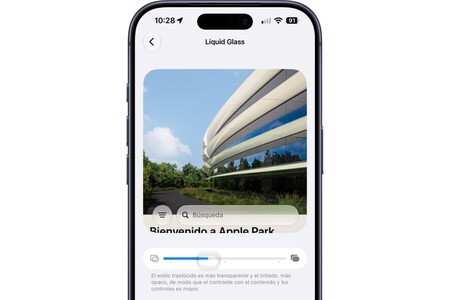
Se você não gostar dos efeitos de transparência da interface, acesse Ajustes > Aparência > Liquid Glass. Lá, você encontrará um novo controle deslizante de intensidade; o controle deslizante da esquerda proporciona maior transparência, enquanto o da extrema direita ativa uma interface mais parecida com vidro fosco.
2- Explore novos recursos de edição de imagem
Este novo recurso é baseado na Inteligência Artificial da Apple, portanto, você precisará de um iPhone 15 Pro ou modelo posterior.
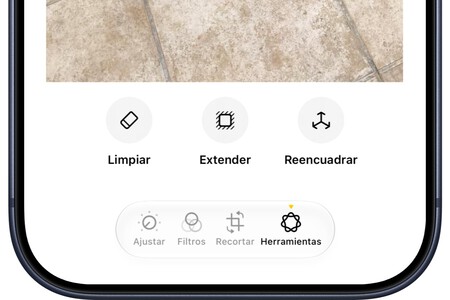
A Apple introduziu novos recursos de edição de imagem na seção Ferramentas do aplicativo Fotos. Veja como funcionam:
- Limpar: Este recurso permite selecionar e remover objetos, preenchendo o espaço com IA. Estava disponível em versões anteriores, mas agora funciona melhor.
- Estender: Você pode expandir uma imagem além de suas margens, com a IA generativa preenchendo o novo espaço.
- Reenquadrar: Você pode alterar a perspectiva de uma foto existente movendo a imagem com dois dedos para ajustar o novo enquadramento.
3- Gere imagens mais realistas
Este novo recurso pertence à Apple Intelligence, portanto, você precisará de um iPhone 15 Pro ou modelo posterior.

Embora um gerador de imagens já existisse no iOS 18 e iOS 26, ele foi bastante aprimorado com a adição da capacidade de gerar imagens mais realistas usando alguns dos modelos que alimentam o Gemini Nano Banana. Tudo isso é feito pelo aplicativo Playground.
Basta digitar um comando para gerar a imagem e você pode combinar os resultados com suas próprias fotos e outros estilos predefinidos encontrados nas opções na parte inferior do aplicativo.
4- Criar novos passes no aplicativo Wallet
O aplicativo Wallet já oferece suporte há algum tempo para adicionar cartões de débito e crédito, passagens de trem e avião, ingressos para eventos e muito mais. No entanto, nem todos os provedores oferecem suporte a esse recurso. Com o iOS 27, finalmente é possível criar passes personalizados.
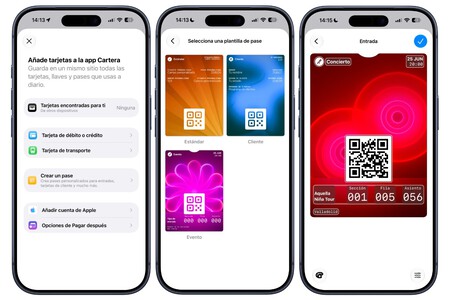
Basta abrir o aplicativo Wallet, tocar no botão + e você encontrará três tipos de modelos para adicionar seus passes: Padrão (genérico), Cliente (para cartões de fidelidade) e Evento (para eventos).
5- “Viaje” de forma mais realista com o Apple Maps

O Apple Maps reafirma sua posição como o aplicativo de mapas com a melhor interface. No iOS 27, ele estreia uma visualização mais detalhada das cidades em modo satélite. Basta usar os dedos para ampliar e reduzir o zoom e navegar pelo mapa para visualizar o ambiente em 3D. A desvantagem é que funciona melhor em grandes cidades.
6- Gerencie melhor o iPhone de uma criança
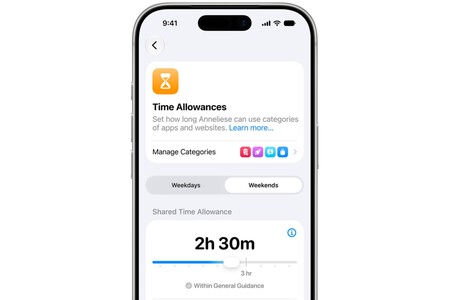
Os controles parentais foram aprimorados no iOS 27 graças às novas Contas Apple para Crianças e a um sistema muito mais abrangente de permissões e restrições. Os pais podem decidir quais aplicativos e sites seus filhos podem usar, com quem podem se comunicar e quanto tempo podem passar em cada aplicativo.
Além disso, a Apple permite definir horários específicos, como um para o horário escolar. A proteção contra conteúdo sensível também foi aprimorada com a detecção de imagens violentas e nudez no app Mensagens.
7 - Alterar todas as senhas fracas de uma só vez
Esse novo recurso pertence à Inteligência Artificial da Apple, portanto, você precisará de um iPhone 15 Pro ou modelo posterior

O aplicativo Senhas da Apple não só mantém sua capacidade de detectar senhas comprometidas, como agora também permite que você altere várias senhas com um único toque. Um agente de IA acessa sites e altera as senhas, gerando uma nova senha (e segura) a cada vez e salvando-a no seu chaveiro.
Para fazer isso, abra o app Senhas, acesse a seção Segurança e toque em Alterar X Senhas, onde X é o número de senhas que foram detectadas como comprometidas.
8- Descubra mais informações no app Tempo
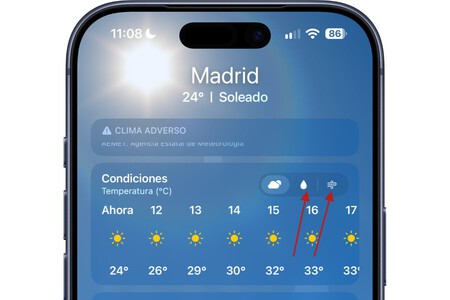
O app Tempo, o aplicativo nativo de previsão do tempo do iOS, agora apresenta novas seções para precipitação e vento, em vez de ter que procurá-las "escondidas" dentro do app. Para acessá-las, procure na seção Condições e encontre os ícones de chuva e vento.
9- Crie atalhos com IA
Este novo recurso é alimentado pela Inteligência Artificial da Apple, portanto, você precisará de um iPhone 15 Pro ou modelo posterior.
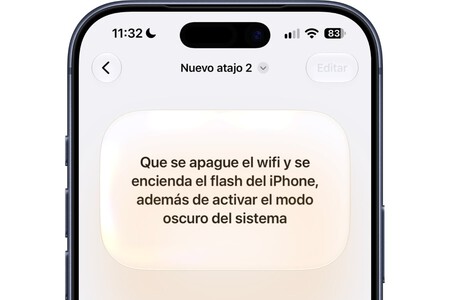
O app Atalhos ainda permite criar atalhos da maneira tradicional, mas se você não quiser complicar, basta escrever uma instrução em linguagem natural e o sistema a detectará e, se possível, criará um atalho para você. E faz isso incrivelmente rápido.
10 - Crie extensões e notificações com IA no Safari
Este novo recurso pertence à Inteligência Artificial da Apple, portanto, você precisará de um iPhone 15 Pro ou modelo posterior.
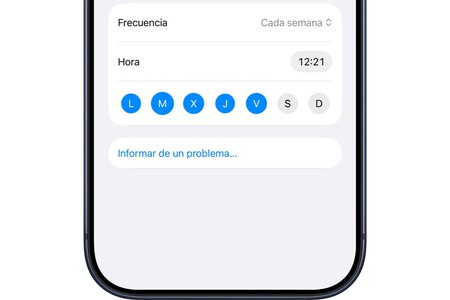
O Safari agora permite criar extensões com linguagem natural da mesma forma que os atalhos. Por exemplo, você pode criar uma para coletar e organizar receitas que vê em sites. Isso é feito tocando no ícone de três linhas na barra de endereço e escolhendo "Descrever extensão".
Outra funcionalidade da IA do Safari é configurar alertas personalizados para que, por exemplo, você receba uma notificação quando o preço de um produto cair ou quando ele voltar ao estoque. Você também precisa tocar no ícone de três linhas, mas, neste caso, a opção a ser escolhida é "Notificações".
11 - Compartilhe seus álbuns com Android e Windows
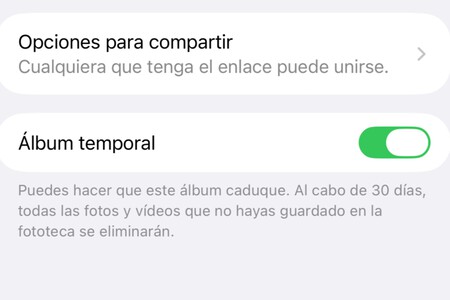
Se você tiver um álbum no iCloud, agora poderá compartilhá-lo com usuários de Android e Windows. Pode não ser tão conveniente para eles gerenciá-lo, já que precisam abri-lo pela web, mas é muito útil. Isso é feito tocando em "Copiar link do álbum" nas opções de compartilhamento.
Outros usuários poderão não apenas visualizar o álbum, mas também enviar suas próprias fotos e vídeos, além de baixá-los. Você também pode criar álbuns temporários para que as pessoas possam simplesmente baixar as fotos, que serão excluídas automaticamente em seguida.
Ver 0 Comentários