
PH Mota
RedatorJornalista há 15 anos, teve uma infância analógica cada vez mais conquistada pelos charmes das novas tecnologias. Do videocassete ao streaming, do Windows 3.1 aos celulares cada vez menores.
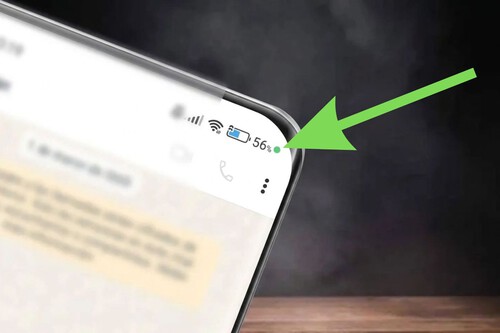
Há alguns anos, tanto o iOS quanto o Android possuem indicadores de privacidade que alertam quando um aplicativo está usando a câmera ou o microfone do seu celular. É um ponto verde ou laranja que aparece na parte superior da tela e dura apenas alguns segundos.
Muitos usuários geralmente não prestam atenção a esse ponto quando ele aparece; no entanto, é muito importante porque permite saber se há algum processo em execução em segundo plano. Neste artigo, explicaremos como esses indicadores funcionam no iOS e no Android e o que fazer se você os vir quando não estiver usando a câmera ou o microfone.
Como funcionam os pontos verde e laranja no iOS e no Android
A Apple foi a primeira a implementar esse recurso, especificamente como parte do iOS 14 em 2020. Este sistema operacional possui dois códigos de cores distintos, dependendo se a câmera ou o microfone está sendo usado. O ponto verde indica se alguém está usando a câmera ou a câmera e o microfone simultaneamente.

Se um aplicativo estiver usando apenas o microfone, o ponto ficará laranja. Ele pode aparecer durante uma chamada, ao enviar uma mensagem de voz ou ao falar com a Siri. O ponto verde aparece quando você abre a câmera, se estiver em uma chamada de vídeo ou se estiver usando um aplicativo para gravar um vídeo ou tirar uma foto.

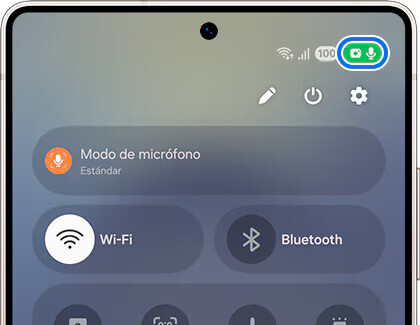
O Android não usa indicadores com código de cores. Este sistema operacional exibe apenas um ponto verde no canto superior direito da tela, ao lado do indicador de bateria. No entanto, quando ele aparece, você pode ver um ícone de câmera ou microfone, dependendo do que estiver usando.
Além disso, deslizando o dedo para baixo na tela para exibir o painel de configurações rápidas, você pode ver claramente se a câmera, o telefone ou ambos estão ativados.
Como verificar e revisar as permissões dos seus apps
Se você viu esses indicadores aparecerem quando não estava usando a câmera ou o microfone, é possível que um app os tenha ativado sem a sua permissão. Felizmente, é possível definir quais apps têm permissão para acessar essas funções. Para fazer isso, basta seguir estes passos:
No iOS
- Acesse os Ajustes do seu telefone.
- Toque em Privacidade e Segurança.
- Toque em Câmera ou Microfone, dependendo do que você deseja revisar.
- Lá você verá uma lista dos apps que têm acesso.
- Basta desativar a opção para remover o acesso de um app.
No Android
- Acesse as Configurações do seu telefone.
- Dependendo da sua interface Android, procure a seção Privacidade ou Privacidade e Segurança.
- Encontre Histórico de Permissões.
- Selecione Câmera ou Microfone para ver quais apps os usaram recentemente, toque neles e depois toque em "Não permitir".
Imagem da capa | Xataka com Gemini
Ver 0 Comentários