

PH Mota
RedatorJornalista há 15 anos, teve uma infância analógica cada vez mais conquistada pelos charmes das novas tecnologias. Do videocassete ao streaming, do Windows 3.1 aos celulares cada vez menores.
O texto a seguir é uma tradução do relato em primeira pessoa de Sven Scharpe, do GameStar Tech, site do grupo Webedia, do qual o Xataka faz parte
Você provavelmente já conhece esse tipo problema: compra um notebook ou desktop novo, configura o dispositivo e fica feliz com a infinidade de ferramentas e softwares que a Microsoft instala automaticamente. Não sei quanto a você, mas isso me irrita profundamente.
Por isso, criei o hábito de executar um pequeno script logo após a configuração, o que me poupa muito trabalho, removendo programas desnecessários do disco rígido de uma só vez. O script se chama Win11 Debloat e pode ser baixado do GitHub.
Naturalmente, o script não um programa normal do Windows. A vantagem é que ele tem menos de 6 KB e não instala serviços desnecessários, como vários programas de otimização de PC costumam fazer.
Tenho usado o Win11 Debloat há bastante tempo e tive ótimas experiências com ele. Embora eu nunca tenha encontrado nenhum problema ou instabilidade, é importante lembrar que não é um programa oficial da Microsoft, então ao usar, é por sua conta e risco.
Executando o Script
Existem duas maneiras de executar o script. Você pode baixá-lo do GitHub ou simplesmente inserir o seguinte comando no Windows PowerShell:
& ([scriptblock]::Create((irm "https://debloat.raphi.re/")))
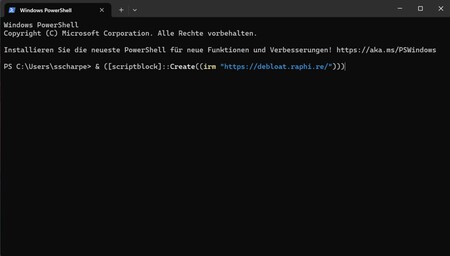
Em seguida, pressione a tecla Enter. Dependendo das suas configurações do Windows, uma mensagem pode aparecer pedindo que você confirme se o script tem permissão para fazer alterações no seu computador.
Se você quiser usar o script, precisa autorizá-lo explicitamente.
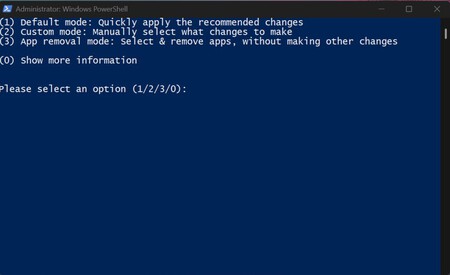
Agora você deverá ver uma janela azul simples. Você pode selecionar as diferentes opções com as teclas 1, 2, 3, 4 e 0.
Modo padrão
Primeiro, vamos dar uma olhada no Modo padrão. Se você selecioná-lo com a tecla 1, um novo menu aparecerá com as seguintes opções:
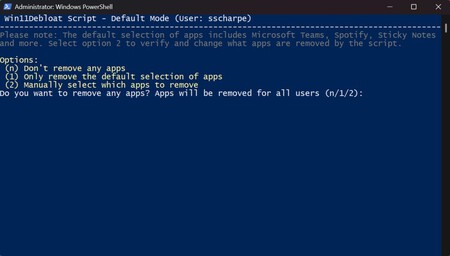
Não remover nenhum aplicativo: Com a tecla n, você pode selecionar que nenhum aplicativo seja desinstalado. Nesse caso, as seguintes alterações serão iniciadas:
- Várias configurações úteis serão alteradas, como desativar a telemetria e os dados de diagnóstico, ou anúncios e sugestões indesejadas no Microsoft Edge. No entanto, também existem funções que podem ser úteis para um ou outro caso.
- Por exemplo, no Microsoft Copilot. Antes de executar a opção, certifique-se de verificar a lista acima para ver exatamente o que será alterado.
- Se você executar o script por engano, nenhum dano permanente será causado, mas todas as alterações deverão ser desfeitas manualmente e individualmente.
Remover apenas a seleção padrão de aplicativos: Esta é a opção que eu pessoalmente sempre uso. Aqui, uma série de aplicativos instalados após a instalação do Windows 11 são excluídos do seu computador de uma só vez.
Selecionar manualmente quais aplicativos remover: Esta opção permite que você selecione quais aplicativos desinstalar a partir de uma lista.
Neste caso, as alterações mencionadas em "Não remover nenhum aplicativo" também serão aplicadas.
Modo personalizado
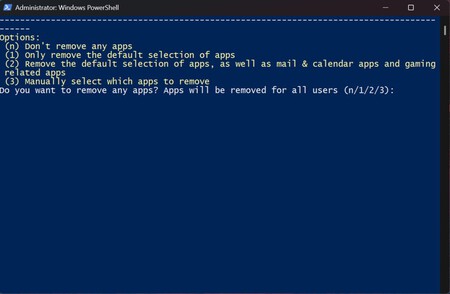
Não remover nenhum aplicativo: Esta opção também desativa serviços e recursos desnecessários do sistema operacional. No entanto, você pode selecionar individualmente quais alterações serão feitas no seu sistema.
Cada alteração desejada deve ser confirmada individualmente por você.
Remover a seleção padrão de aplicativos, bem como aplicativos de e-mail e calendário e aplicativos relacionados a jogos: Como no item de menu anterior, você precisa confirmar individualmente cada alteração desejada nos serviços e recursos.
Selecionar manualmente quais aplicativos remover: Aqui você pode selecionar individualmente quais aplicativos deseja excluir do seu computador e terá a opção de fazer várias alterações no sistema.
Você também precisa confirmar cada uma delas individualmente com esta opção.
Modo de remoção de aplicativos
Se você deseja remover apenas aplicativos específicos e não quer fazer outras alterações, você veio ao lugar certo.
As alterações mencionadas em "Não remover nenhum aplicativo" também serão aplicadas.
Aplicar configurações personalizadas salvas da última vez
Esta opção só aparecerá se você já tiver executado o script no Modo Personalizado ou no Modo de Remoção de Aplicativos. Você pode usá-la para reaplicar rapidamente suas últimas configurações definidas pelo usuário.
Conclusão
O Win11 Debloat é um pequeno e prático auxiliar que libera seu computador de aplicativos desnecessários em segundos.
Além dos aplicativos da Microsoft, vários programas de outros fabricantes também são suportados. Portanto, o script não é um desinstalador clássico, pois o que não estiver salvo no script não poderá ser desinstalado.
Muitas configurações úteis, como a desativação da telemetria, dos dados de diagnóstico ou do histórico de atividades, também são otimizadas em uma única operação.