
Bárbara Castro
RedatoraO ecossistema da Apple conta com recursos incríveis no Mac que muitos usuários ainda desconhecem. Algumas dessas ferramentas são bem antigas, enquanto outras chegaram em atualizações recentes do macOS. Reunimos as melhores dicas para você dominar o sistema, já que muitas delas ajudam a economizar tempo e descomplicar tarefas rotineiras que costumamos fazer no piloto automático — e nem sempre pelo caminho mais prático.
1. Atalhos essenciais para controlar janelas
Muitas pessoas que migraram do Windows para o Mac continuam presas a hábitos antigos e nem imaginam o poder dos atalhos nativos: pressionar Command + H oculta a janela ativa, enquanto Command + M a minimiza e Command + Q fecha o aplicativo por completo. É um trio simples de comandos que transforma a agilidade da sua navegação diária.
2. Bloqueie o Mac com um atalho de teclado
Se você precisa se afastar da mesa de trabalho com pressa e não quer deixar a tela exposta, há uma combinação perfeita para proteger sua privacidade. Pressione Control + Command + Q para bloquear o Mac instantaneamente e voltar à tela de login sem precisar fechar a tampa.
3. Visualize arquivos sem precisar abrir
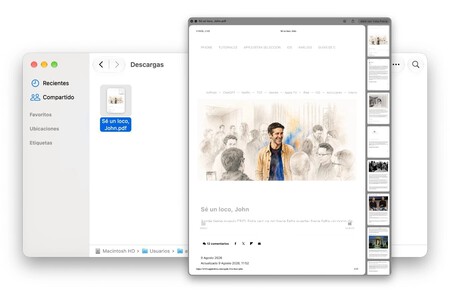
No Finder, basta selecionar qualquer item e apertar a barra de "Espaço" para espiar seu conteúdo sem carregar nenhum programa pesado. O recurso Quick Look funciona com documentos, imagens, PDFs e até vídeos. Para navegar por outros arquivos da pasta em sequência, basta usar as setas direcionais do teclado sem fechar a prévia.
4. Aproveite a área de transferência nativa
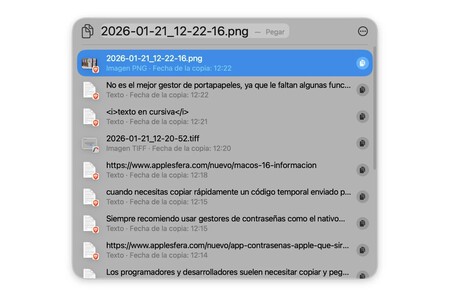
A partir do macOS 26 Tahoe, o sistema ganhou uma área de transferência nativa muito aguardada. A ferramenta guarda um histórico completo de tudo o que você copiou, incluindo trechos de texto, links e imagens. Você pode acessá-la abrindo o Spotlight (via Command + Espaço) e clicando em Área de Transferência. Existem diversas maneiras de tirar proveito dessa novidade para agilizar fluxos de trabalho.
5. Os atalhos do Spotlight
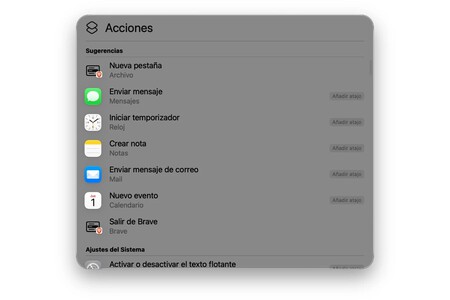
Além de gerenciar o histórico de cópias, o Spotlight serve como um centro de comandos rápidos. Você pode criar lembretes, redigir mensagens ou agendar compromissos diretamente pela barra de busca, sem abrir cada aplicativo individualmente. Para configurar essas funções, pressione Command + Espaço e clique no ícone de atalhos.
6. Personalize suas pastas
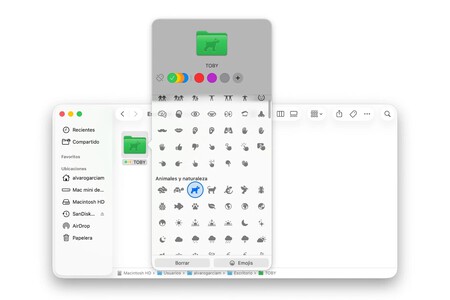
Basta clicar com o botão direito sobre um diretório e selecionar a opção de personalizar pasta para mudar a cor original e adicionar um emoji. Embora pareça um detalhe puramente estético, essa possibilidade que demorou a chegar ajuda bastante a organizar projetos e identificar pastas cruciais num piscar de olhos.
7. Divida a tela em duas com um gesto
O macOS facilita o trabalho multitarefa ao organizar janelas lado a lado sem demandar ajustes milimétricos com o mouse. Você só precisa arrastar uma janela até a borda lateral da tela para que ela ocupe exatamente essa metade. Outra alternativa prática é posicionar o cursor sobre o botão verde da janela e escolher a distribuição desejada no menu que se abre.
8. Substitua palavras e frases automaticamente
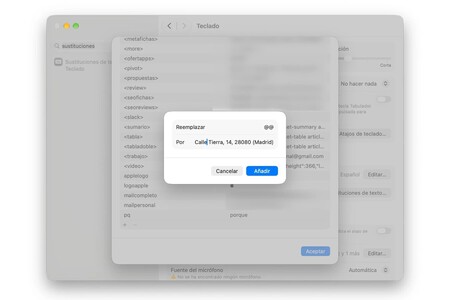
Você pode configurar atalhos de texto para que uma sigla ou combinação curta de letras se transforme instantaneamente em uma frase inteira. Por exemplo, dá para fazer a digitação de "@@" e preencher o seu e-mail completo de forma automática. O recurso é configurado em Ajustes do Sistema, dentro da seção Teclado.
9. Ouça o que está escrito na tela
O Mac conta com um sintetizador integrado capaz de ler trechos selecionados em voz alta, uma mão na roda na hora de revisar artigos longos, relatórios e e-mails importantes. Para ativá-lo, vá em Ajustes do Sistema, entre em Acessibilidade, selecione Conteúdo Falado e habilite a fala de seleção. A opção passará a surgir sempre que você destacar qualquer texto.
10. Assine documentos PDF sem imprimir
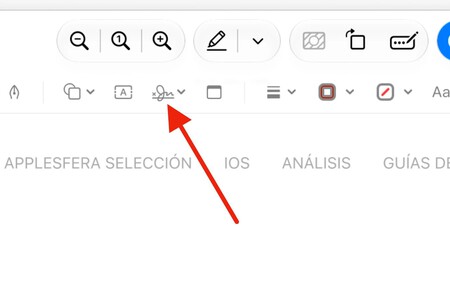
O aplicativo Pré-Visualização permite assinar contratos e formulários em PDF sem que você precise gastar papel ou instalar softwares de terceiros. Basta abrir o documento, clicar no ícone de marcação e selecionar a ferramenta de assinatura. Você pode desenhar a rubrica no trackpad, segurar uma folha assinada diante da câmera ou sincronizar uma assinatura feita na tela do iPhone.
11. Converta imagens sem abrir nenhum app
É possível converter um arquivo JPEG ou PNG para outro formato diretamente pelo Finder. Basta clicar com o botão direito sobre a foto, navegar até o submenu Ações Rápidas e selecionar Converter Imagem.
12. Copie o texto de qualquer imagem
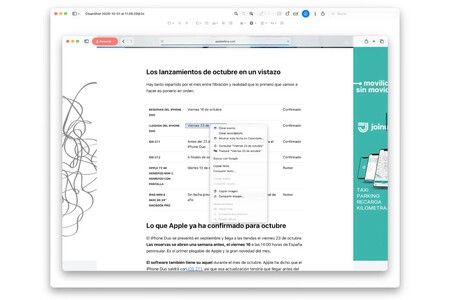
Com o recurso de Texto ao Vivo (Live Text), o sistema operacional reconhece caracteres contidos em fotos, capturas de tela e vídeos pausados. Tudo o que você precisa fazer é abrir o arquivo e selecionar as palavras diretamente com o cursor, como se estivesse em um editor de texto, permitindo copiar, traduzir ou pesquisar o termo imediatamente.
13. Consulte rapidamente o significado de uma palavra
O macOS traz um dicionário embutido que não exige a abertura de navegadores ou apps externos. Basta selecionar uma palavra e dar um toque com três dedos no trackpad para exibir sua definição completa na tela. Caso prefira, a mesma consulta pode ser feita clicando com o botão direito e selecionando a opção Buscar no menu de contexto.
Matéria traduzida de Applesfera*
Ver 0 Comentários