
Bárbara Castro
RedatoraA maior parte do nosso tráfego de dados do dia a dia passa pela tela do smartphone: redes sociais, mensagens privadas, compras online e transações bancárias. Usar uma VPN no Android cria um "túnel" criptografado que impede que o seu provedor de internet, bisbilhoteiros em redes Wi-Fi públicas ou rastreadores monitorem o que você faz.
Se você quer levar a sua segurança digital para o próximo nível, existem dois caminhos principais no Android: pelo aplicativo oficial do serviço de VPN ou configurando manualmente nas conexões do sistema.
Método 1: Pelo aplicativo oficial (O caminho rápido e recomendado)
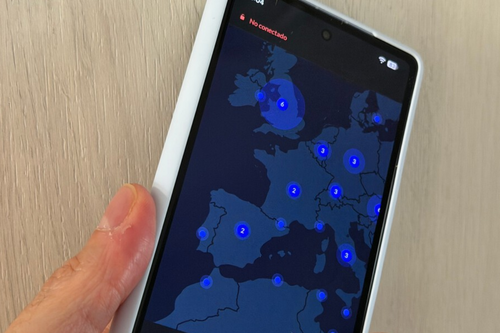
A forma mais prática e eficiente de usar uma VPN no celular é baixando o aplicativo oficial da provedora que você contratou (como NordVPN, ExpressVPN, Surfshark, Proton VPN, entre outras).
- Baixe o app: Abra a Google Play Store no seu Android e busque pelo app oficial do seu serviço de VPN.
- Faça login: Abra o aplicativo instalado e entre com as suas credenciais (ou crie uma conta).
- Conecte com um toque: A maioria dos apps traz um botão central de conexão rápida. Ao tocar nele pela primeira vez, o Android exibirá um pop-up de permissão perguntando se você autoriza o aplicativo a criar uma solicitação de conexão VPN.
- Confirme a solicitação: Toque em "OK" ou "Permitir".
Pronto! Assim que a conexão for estabelecida, um pequeno ícone de chave ou escudo aparecerá na barra de status (na parte superior da tela do celular). Para trocar o país de conexão, basta escolher o servidor desejado na lista do app.
Método 2: Configuração manual nas configurações do Android
Se você precisa acessar a rede privada da sua empresa, um servidor doméstico próprio (como OpenVPN ou WireGuard) ou prefere não usar um app de terceiros, o Android conta com um cliente de VPN nativo no sistema.
- Abra o app Configurações do seu celular.
- Vá em Rede e Internet (ou Conexões, dependendo da interface do fabricante como Samsung One UI ou Xiaomi HyperOS).
- Selecione a opção VPN (caso não encontre de primeira, use a barra de busca dentro das configurações e digite "VPN").
- Toque no ícone de "+" (ou três pontos no canto superior para "Adicionar perfil de VPN").
- Preencha os campos com as informações fornecidas pelo seu administrador de rede ou provedor:
- Nome: Dê um nome para identificar a rede (ex: VPN Trabalho).
- Tipo: Selecione o protocolo utilizado (ex: L2TP/IPSec, IPSec Xauth, etc.).
- Endereço do servidor: Insira a URL ou o endereço IP do servidor.
- Usuário e Senha: Suas credenciais de acesso.
Para conectar no futuro, basta voltar a esse menu, tocar na VPN salva e confirmar os dados de acesso.
Recurso extra: VPN "Sempre Ativa" (Always-On)
Se você não quer correr o risco de esquecer de ligar a VPN ao sair de casa, o Android possui uma trava de segurança nativa:
- Acesse o menu Configurações > Rede e Internet > VPN.
- Toque no ícone de engrenagem ao lado da sua VPN configurada.
- Ative a chave "VPN sempre ativa".
- (Opcional) Ative a opção "Bloquear conexões sem VPN" (Kill Switch nativo). Isso garante que, se a VPN cair por qualquer instabilidade da rede, o celular cortará o tráfego de dados para não expor seu IP real.
Matéria adaptada de Xataka*
Ver 0 Comentários